
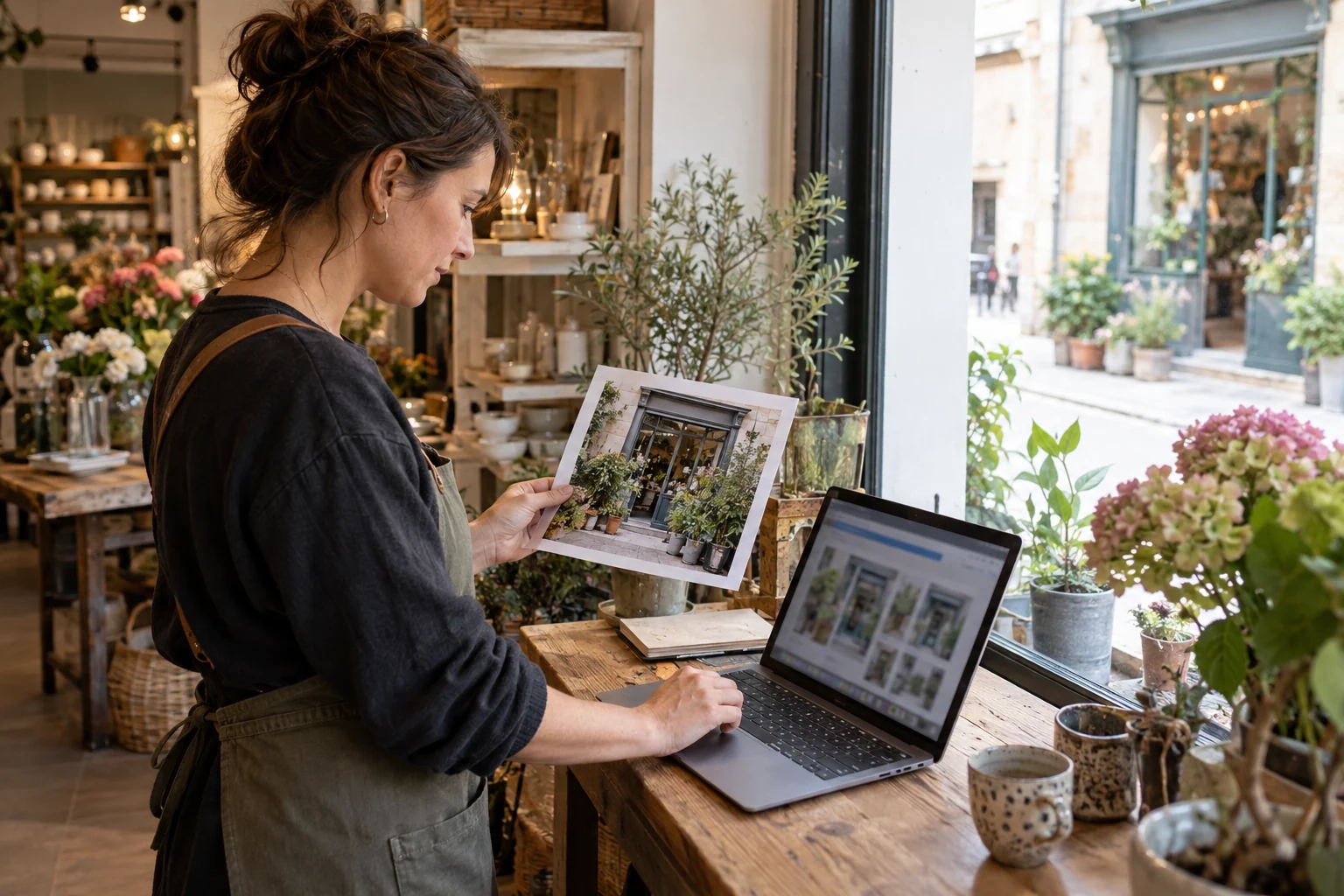
Una risposta può nominare la tua azienda e mostrare un locale diverso: individua l’origine della fotografia prima di correggere i contenuti.
Un cliente ti invia una schermata: il nome è quello del tuo negozio, ma la foto ritrae un’altra vetrina. La prima domanda utile è capire se l’assistente ha recuperato un’immagine dal web, mostrato l’anteprima di una pagina oppure creato una nuova immagine. I tre casi richiedono controlli diversi. Questa guida aiuta a raccogliere prove, risalire alle fonti e intervenire sui contenuti che puoi gestire, senza confondere una risposta corretta nella tua conversazione con una modifica valida per tutti.
Indice della guida
Distingui fotografia trovata, anteprima e immagine generata
Guarda che cosa hai chiesto e quali elementi accompagnano il risultato. Una richiesta come “mostrami l’ingresso di questa attività” può portare a immagini cercate sul web. Una richiesta di creare una scena è invece un’attività di generazione: una vetrina plausibile non dimostra come sia davvero il negozio.
La documentazione della ricerca web di Claude descrive risultati fotografici forniti tramite Bing, con collegamenti alle fonti. In ChatGPT controlla gli indicatori e i riferimenti della risposta specifica: non presumere che ogni immagine visibile sia una foto recuperata online. Anche un’immagine contenuta nell’anteprima di un collegamento va verificata aprendo la pagina.
Se non riesci a stabilire il tipo di risultato, annota questa incertezza. Evita di attribuire la foto a Google Maps o a una directory senza aver trovato un riferimento che lo dimostri.
Conserva il contesto in cui compare la foto
Raccogli una schermata completa, includendo domanda, nome dell’attività, città, fotografia e riferimenti visibili. Annota il servizio, la lingua e il momento del controllo. Se hai caricato una foto nella conversazione, conserva anche quell’informazione: il risultato potrebbe dipendere dal materiale fornito.
Copia il collegamento alla pagina di origine e, quando disponibile, quello al file dell’immagine. Sono riferimenti diversi: una pagina può contenere molte fotografie o cambiarle nel tempo. Nella richiesta al tecnico specifica quale immagine hai visto, senza inviare soltanto l’indirizzo generale del portale.
Apri la fonte e identifica la relazione con l’attività
Confronta insegna, ingresso, disposizione dei locali e particolari riconoscibili. Cerca nella pagina il nome completo, la città e i recapiti. Una fotografia corretta per una filiale può essere sbagliata quando accompagna la risposta su un’altra sede.
Classifica il caso: azienda omonima, sede precedente, foto di repertorio, immagine inserita in una pagina con più imprese oppure associazione che la fonte non sostiene. Per esempio, un articolo sulle botteghe di una città può nominare cinque negozi e aprirsi con la foto di uno solo. Il fatto che la tua azienda compaia nel testo non rende quella fotografia una sua immagine.
Se la fonte si apre ma non contiene più la foto, conserva la differenza osservata. Potrebbe esistere un’altra versione o un file ancora pubblico; chiedi al gestore di verificarlo, senza concludere automaticamente che l’assistente abbia aggiornato i propri riferimenti.
Correggi immagini e contesto nelle pagine che gestisci
Se la foto proviene dal tuo sito, controlla la pagina della sede, la galleria e l’immagine usata nelle anteprime. Sostituisci le fotografie associate all’attività sbagliata e spiega chiaramente a quale luogo si riferiscono quelle che restano. Per una sede trasferita, distingui il materiale storico dalla presentazione attuale.
Le indicazioni Google sulle immagini valorizzano contenuti visivi pertinenti e testo descrittivo nel loro contesto. Usa didascalie e testo alternativo per descrivere ciò che si vede, evitando elenchi di città e servizi. Sono buone pratiche del sito: non rappresentano una procedura per scegliere direttamente le immagini di ChatGPT o Claude.
Fai verificare anche le anteprime e i file pubblicati in più dimensioni. Non basta sostituire la foto visibile se il vecchio file continua a essere richiamato altrove.
Chiedi una correzione mirata quando la foto è su un portale
Apri la pagina dell’attività sul portale e usa le funzioni di gestione o il contatto dell’editore. Indica URL, foto contestata, motivo dell’errore e riferimento corretto. “Questa vetrina appartiene alla sede di Torino, mentre la pagina riguarda Parma” è una richiesta verificabile.
Se la fotografia è correttamente pubblicata nella pagina di un’altra impresa, non chiederne la rimozione solo perché l’assistente l’ha associata male. In quel caso il problema è l’associazione nella risposta. Se riguarda un contributo su Maps, usa il percorso pertinente al contenuto e alle regole della piattaforma; modificare la copertina della tua scheda non corregge automaticamente le fonti esterne.
Segnala la risposta con un confronto comprensibile
Usa il feedback disponibile nella conversazione e descrivi l’errore concreto. Allega o indica la schermata, la pagina da cui sembra provenire la foto e una pagina ufficiale che mostri l’ingresso corretto. Le funzioni e i comandi possono cambiare secondo applicazione e account: segui le opzioni effettivamente presenti.
Puoi chiedere all’assistente di verificare nuovamente le immagini sul web e citare la fonte di ciascuna. Controlla comunque il risultato. Un chiarimento nella tua chat può aiutare quella conversazione, ma non dimostra che la stessa correzione sia stata applicata alle risposte ricevute da altri clienti.
Ricontrolla il risultato e il percorso del cliente
Dopo le modifiche, riapri le pagine pubbliche e verifica che foto e didascalie siano coerenti. Ripeti alcune domande rappresentative in una nuova conversazione, annotando città, formulazione e fonti. Mantieni separato il controllo dei contenuti aggiornati dal controllo delle risposte dell’assistente.
Conserva un registro essenziale: immagine errata, origine individuata, intervento, riferimento corretto ed esito successivo. Se la foto continua a comparire, aggiungi prove al caso già documentato. Nel frattempo rendi facilmente raggiungibile sul sito una pagina della sede con ingresso, contatti e fotografie riconoscibili, così chi apre il collegamento può orientarsi.
Domande frequenti
Cambiare la foto di copertina su Google Maps corregge ChatGPT e Claude?
Non automaticamente. Prima individua la fonte della fotografia mostrata: può essere un sito, un portale o un’altra pagina. Aggiornare la scheda modifica il contenuto gestito su Google, senza garantire la correzione di tutte le risposte degli assistenti.
Una foto generata dall’assistente dimostra che la mia attività appare così sul web?
No. Un’immagine creata nella conversazione non è una prova fotografica dell’attività né dimostra che quella foto sia pubblicata su un sito. Distingui la generazione dai risultati di una ricerca di immagini.
Devo chiedere di eliminare la foto dell’azienda omonima?
Se la foto è corretta nella pagina dell’altra azienda, il problema può essere soltanto l’associazione nella risposta. Documenta la differenza e segnala quella risposta; chiedi una correzione alla fonte quando è la fonte stessa ad attribuire la foto all’impresa sbagliata.
Quanto tempo serve per vedere la fotografia corretta?
Non esiste un tempo unico garantito. Controlla separatamente l’aggiornamento delle pagine di origine e i risultati delle nuove ricerche, conservando domande, immagini e collegamenti per confronti successivi.
Fonti ufficiali e approfondimenti
Consulta le indicazioni ufficiali per verificare funzioni disponibili, requisiti e limiti dei servizi.