
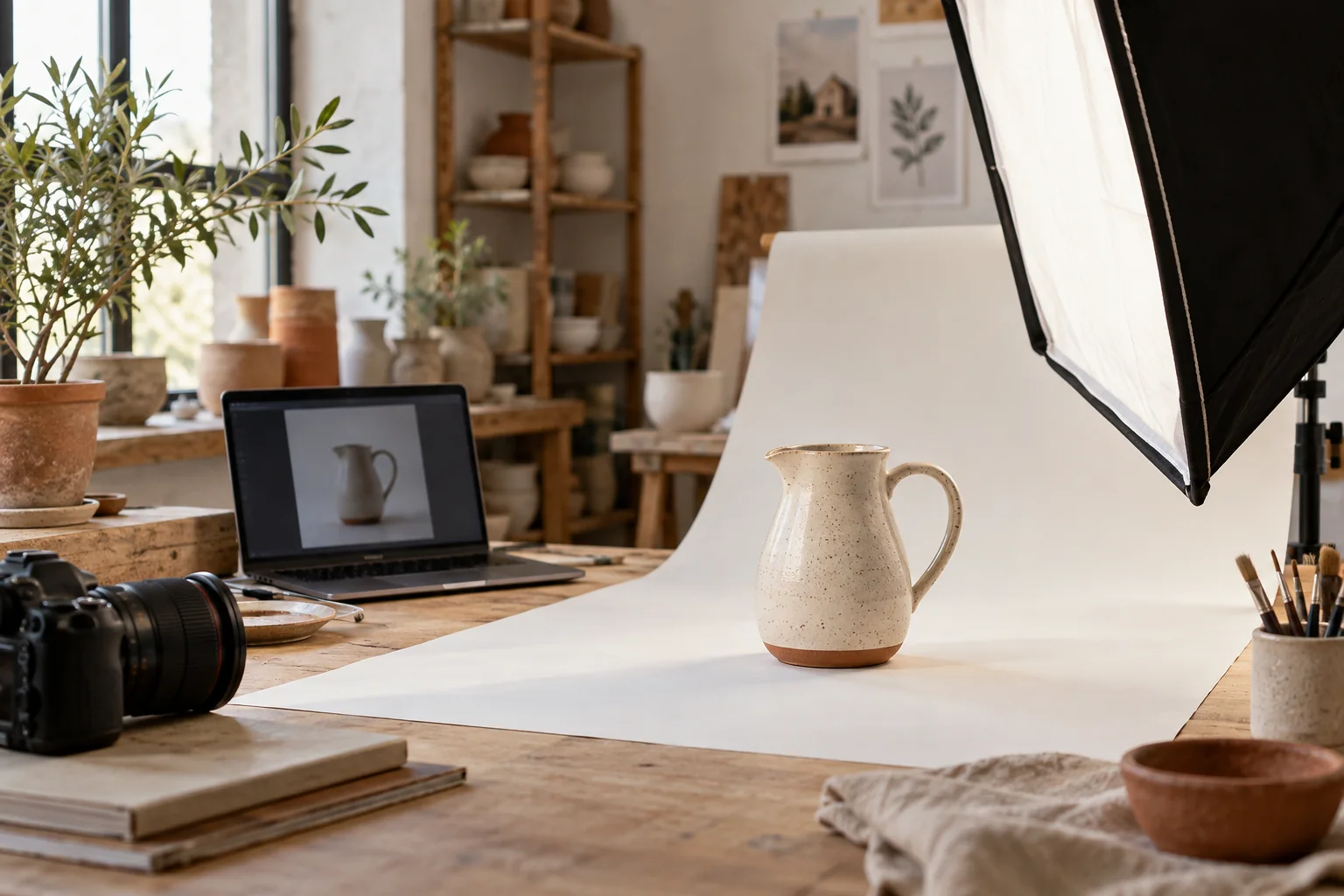
Una tazza fotografata sul banco del laboratorio può avere uno sfondo disordinato, ombre pesanti o dettagli poco leggibili. Product Studio permette di lavorare sulle immagini del catalogo in Merchant Center. Per ottenere un risultato utile, parti da una foto fedele e controlla ciò che cambia: il cliente deve riconoscere lo stesso articolo che riceverà a casa.
Indice della guida
Accedi a Product Studio e controlla le funzioni disponibili
In Merchant Center cerca Contenuti creativi e apri Product Studio. La documentazione Google conferma l’accesso agli strumenti per immagini anche per gli utenti italiani. Questa guida riguarda Merchant Center: la funzione omonima integrata direttamente nel Profilo dell’attività ha una disponibilità diversa.
Controlla account e catalogo prima di lavorare. Se gestisci più negozi, scegli quello corretto e individua un prodotto facilmente riconoscibile. Alcune funzioni possono avere limiti geografici: non dedurre dalla presenza degli strumenti fotografici che anche Genera video sia disponibile per il tuo account. Parti da una prova su pochi articoli, conservando i file originali e annotando l’obiettivo di ogni modifica.
Scegli una foto che rappresenti bene il prodotto
Prepara uno scatto nitido con un soggetto principale riconoscibile. Per una piccola ceramica, scegli un’inquadratura che mostri bordo, manico e decorazione senza tagli. Una foto già confusa obbliga a controlli più difficili: lo strumento può migliorare la presentazione, ma non può verificare come sia fatto realmente il prodotto.
Conserva anche una seconda fotografia da usare come confronto. Il colore del campione, la finitura lucida o opaca e il numero dei pezzi devono restare riconoscibili. Se vendi una coppia di tazze, chiarisci quali oggetti compongono l’offerta; se vendi una sola tazza, evita ambientazioni che facciano sembrare inclusi altri articoli. Per cataloghi con colori e misure diverse, coordina il lavoro con la guida alle varianti prodotto in Merchant Center.
Scegli tra sfondo pulito, ambientazione e risoluzione
La scelta dipende dall’uso della fotografia. Per confrontare due modelli simili può servire uno sfondo semplice; per mostrare un oggetto in un ambiente può essere utile una scena contestuale. Mantieni comunque una vista chiara dell’articolo.
- Rimuovi sfondo: separa il prodotto dallo sfondo e controlla con attenzione i bordi.
- Modifica sfondo: prepara un’ambientazione coerente, senza introdurre caratteristiche non presenti.
- Aumenta la risoluzione: verifica il dettaglio ottenuto, soprattutto su scritte, texture e decorazioni.
Fai una modifica alla volta quando vuoi capire quale intervento migliora davvero lo scatto. Per esempio, prima pulisci lo sfondo della tazza e poi valuta l’ambientazione su un tavolo. Se cambi contemporaneamente luce, prospettiva e contesto, diventa più difficile individuare da dove provenga una deformazione. Non scegliere automaticamente il risultato più spettacolare: scegli quello che aiuta a valutare l’acquisto.
Descrivi la scena senza trasformare l’articolo
Scrivi istruzioni concrete sull’ambiente desiderato. Un esempio di richiesta è: “Tazza in ceramica su un piano chiaro, luce naturale laterale, sfondo semplice e spazio intorno al prodotto”. Puoi precisare cosa preservare, ma considera queste indicazioni un punto di partenza: il controllo dell’immagine resta necessario.
Evita richieste vaghe come “rendila lussuosa” quando rischiano di introdurre finiture dorate, materiali o accessori assenti. Prepara due alternative con una sola differenza, ad esempio sfondo chiaro e sfondo caldo. Confrontale nello stesso formato in cui verranno utilizzate, anche sul telefono. Un dettaglio visibile a schermo intero può sparire nella miniatura; un’ombra gradevole sul computer può rendere meno leggibile la sagoma in dimensioni ridotte.
Confronta originale e risultato prima di approvare
Affianca le due immagini e controlla il prodotto, non soltanto lo sfondo. Per la ceramica verifica numero dei manici, spessore del bordo, decorazioni e proporzioni. Su altri articoli, controlla etichette, cuciture, attacchi e parti mobili. Se il risultato cambia una caratteristica importante, riparti da un’altra foto o conserva l’originale.
Google richiede che l’immagine principale rappresenti l’articolo effettivamente venduto. Controlla le specifiche delle immagini prodotto prima di aggiungere scritte promozionali, prezzi o elementi grafici. Lo sfondo generato non rende automaticamente l’immagine conforme. Se Merchant Center segnala un problema, separa la verifica dello scatto da quella del file e del collegamento, seguendo la guida alle immagini prodotto rifiutate.
Salva l’immagine sul prodotto e conserva i dati necessari
Dopo l’approvazione, controlla su quale prodotto viene salvata l’immagine e se sostituirà quella principale oppure sarà aggiuntiva. Apri la scheda interessata e verifica il risultato. Organizza i file con un riferimento al prodotto e alla variante, così chi gestisce il catalogo può ritrovare originale e versione approvata.
Per le immagini create con IA, Google richiede specifici metadati di provenienza. La guida ai contenuti creati con IA spiega quali dati conservare: non eliminarli durante esportazione, compressione o conversione del file. Fai controllare il percorso anche a chi cura il connettore del negozio. Una modifica salvata in Merchant Center non dimostra che sia stata aggiornata anche la pagina sul sito; verifica separatamente le due destinazioni e le successive sincronizzazioni.
Organizza un piccolo lotto e verifica il risultato nel tempo
Inizia con una famiglia di prodotti, ad esempio cinque ceramiche dello stesso laboratorio. Annota per ogni articolo lo scatto scelto, il problema da risolvere, la modifica approvata e le destinazioni aggiornate. Fai controllare il risultato anche a chi prepara gli ordini: riconoscerà più facilmente un accessorio mancante o una finitura alterata.
Confronta la presentazione prima e dopo, poi osserva i risultati senza attribuire ogni variazione alla fotografia. Prezzo, disponibilità, domanda e campagne possono cambiare nello stesso periodo. Se un’immagine torna alla versione precedente, controlla l’origine dei dati con la guida ai prodotti Merchant Center non aggiornati. La qualità visiva funziona insieme a informazioni comprensibili: rivedi anche le descrizioni delle schede prodotto e mantieni coerente l’intero percorso di acquisto.
Domande frequenti
Product Studio è disponibile in Italia?
Gli strumenti per immagini di Product Studio in Merchant Center sono disponibili anche in Italia. Controlla separatamente ogni funzione video e non confondere Merchant Center con l’integrazione di Product Studio nel Profilo dell’attività, che ha una disponibilità diversa.
Posso usare una foto generata come immagine principale?
Puoi farlo quando l’immagine rappresenta fedelmente il prodotto, rispetta i requisiti applicabili e conserva i metadati richiesti per i contenuti generati. Prima di sostituire la foto principale controlla anche la variante e gli accessori inclusi nell’offerta.
Product Studio aggiorna automaticamente le foto del mio sito?
Il salvataggio in Merchant Center non conferma l’aggiornamento dell’ecommerce. Controlla il comportamento del collegamento tra i due sistemi e verifica la pagina del prodotto dopo l’intervento e dopo le successive sincronizzazioni del catalogo.
Migliorare la risoluzione corregge anche un prodotto deformato?
Non considerarlo una correzione affidabile della forma. Confronta il risultato con il prodotto reale: se manici, decorazioni o proporzioni sono alterati, riparti da una fotografia migliore oppure mantieni lo scatto originale.