
Un video può mostrare come si usa un prodotto e chiarire dettagli che una fotografia lascia in sospeso. Prepara i filmati giusti, collegali alle offerte del catalogo e controlla che Merchant Center li riceva correttamente.
Indice della guida
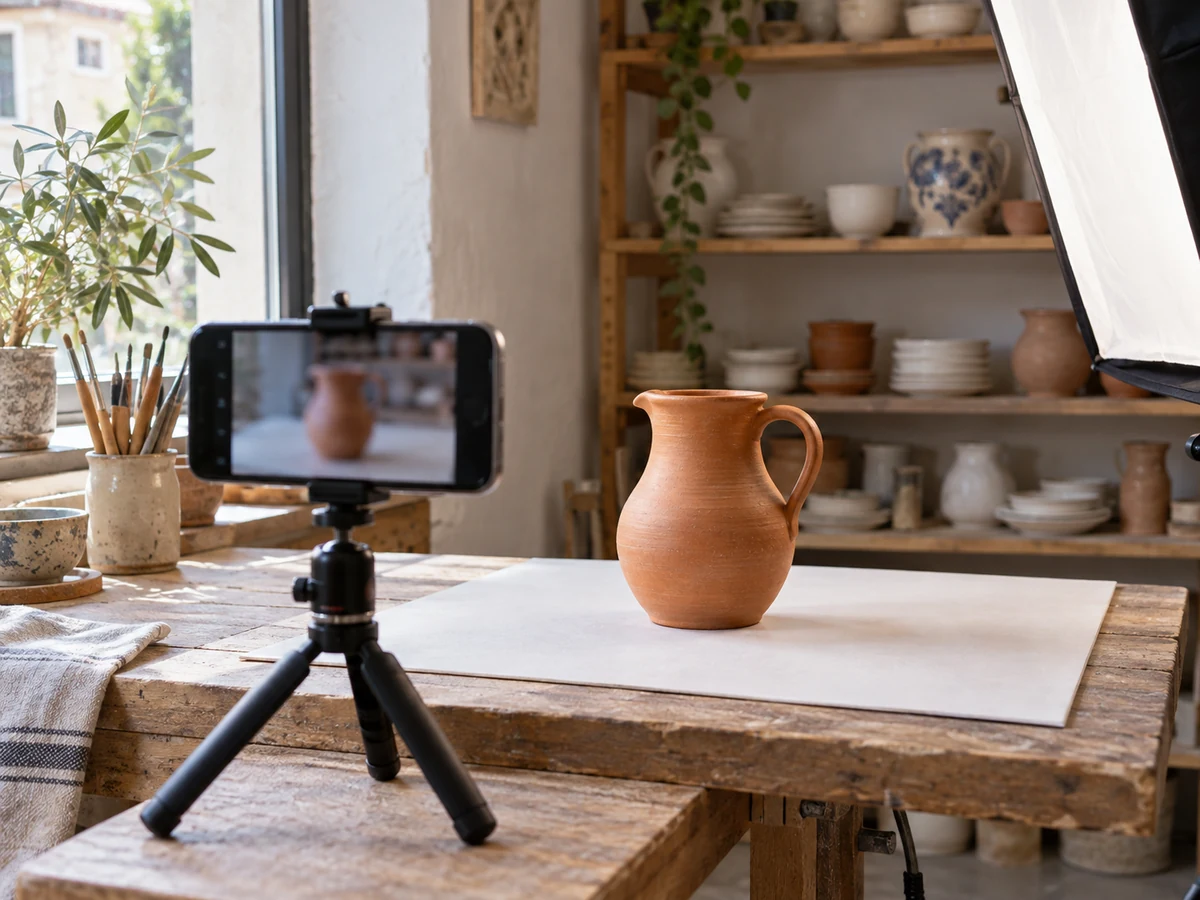
Una brocca artigianale può sembrare simile a molte altre in fotografia. Vederla impugnare e versare aiuta invece a comprenderne forma, ingombro e utilizzo. Lo stesso vale per un accessorio da montare, una borsa con scomparti o un utensile: il movimento può rispondere a una domanda concreta prima dell’acquisto.
Questa guida riguarda i video associati al catalogo Merchant Center. Per i filmati pubblicati nelle pagine del sito, consulta invece la guida ai video aziendali nella Ricerca Google.
Scegli i prodotti per i quali il movimento aggiunge informazioni
Non partire dal numero di filmati disponibili. Individua tre prodotti sui quali i clienti chiedono spesso spiegazioni e scrivi, per ciascuno, quale dubbio vorresti risolvere. Una chiusura, un montaggio o la consistenza di un materiale sono punti di partenza più utili di una presentazione generica del marchio.
Per una lampada orientabile, ad esempio, puoi mostrare l’escursione del braccio e l’ingombro sulla scrivania. Per una borsa, l’apertura e la disposizione interna. Evita di trasformare una ripresa ravvicinata in una promessa che il prodotto non può mantenere: dimensioni, dotazione e accessori devono restare riconoscibili.
L’aggiornamento delle specifiche Merchant Center introduce i video come contenuti aggiuntivi delle offerte. Il filmato affianca quindi la presentazione del prodotto: continua a curare fotografia principale, descrizione e dati del catalogo.
Prepara una breve sequenza prima di registrare
Organizza una scaletta semplice: prodotto intero, dettaglio decisivo, breve dimostrazione. Prova prima i movimenti senza registrare e controlla che l’oggetto rimanga dentro l’inquadratura. Un supporto stabile per il telefono e una luce uniforme aiutano a ottenere una ripresa leggibile anche con un’attrezzatura essenziale.
Appoggia accanto al set la scheda dell’articolo e verifica codice, colore e dotazione. Se un accessorio compare soltanto per mostrare l’uso, rendi comprensibile che cosa il cliente riceve davvero. Per varianti diverse, prepara associazioni separate quando il filmato potrebbe far scegliere un colore o una misura sbagliati.
Rivedi la registrazione su uno smartphone prima di montarla. Se il dettaglio che volevi spiegare resta troppo piccolo, avvicina la ripresa: ingrandire una scena confusa o allungare il filmato non risolve il problema. Fai infine controllare il risultato a una persona che non conosce già il prodotto.
Controlla i requisiti del file e del contenuto
La specifica video_link indica durata da 6 a 240 secondi, peso massimo di 500 MB, risoluzione almeno 720p e proporzioni 9:16, 16:9 oppure 1:1. MP4 è fra i formati supportati; l’audio è facoltativo. I contenuti devono rispettare le norme Shopping e il negozio deve disporre dei diritti di utilizzo commerciale.
Conserva una cartella con il file finale approvato e il materiale relativo ai diritti: accordo con chi ha effettuato le riprese, eventuale autorizzazione del fornitore e licenza della musica utilizzata. Un filmato trovato online non diventa utilizzabile perché mostra un articolo che vendi.
Nel controllo interno annota nome del file, codice prodotto e versione. Una dicitura operativa come “brocca blu, manico nuovo” evita che una registrazione superata rientri nel catalogo quando qualcuno recupera una vecchia cartella.
Usa un collegamento accessibile e associato al filmato corretto
Per video_link Google accetta un URL YouTube oppure, per altri hosting, il collegamento diretto al file video. Non basta l’indirizzo di una pagina che contiene un lettore. Il contenuto deve essere pubblico, raggiungibile da Googlebot e disponibile a un URL stabile, senza scadenza.
Copia il collegamento esatto che intendi inviare e aprilo senza essere autenticato al servizio che ospita il video. Fai ripetere il controllo da un altro dispositivo. Se compare una richiesta di accesso o un messaggio di autorizzazione, risolvi il problema prima dell’importazione.
Chiedi al tecnico di verificare anche eventuali restrizioni del server: il fatto che tu riesca a riprodurre il filmato non dimostra che Google possa scaricarlo. Mantieni una tabella con codice prodotto, URL del video e responsabile del file; quando cambi fornitore o spazio di archiviazione, saprai quali collegamenti ricontrollare.
Collega video_link all’origine dati che gestisce il catalogo
Apri un articolo in Merchant Center e ricostruisci da dove arrivano i suoi dati: applicazione ecommerce, file oppure integrazione tecnica. Chiedi a chi gestisce quel collegamento se supporta video_link e dove va inserito. Un campo “video” nel gestionale non dimostra, da solo, che il contenuto venga esportato verso Google.
Prepara un campione ristretto con codici prodotto inequivocabili. Concorda l’invio, poi controlla il valore effettivamente ricevuto per quegli stessi articoli. Se il dato scompare dopo l’importazione successiva, verifica quale sistema lo ha riscritto prima di aggiungerlo di nuovo manualmente.
Conserva insieme il file di prova o l’esportazione, l’elenco degli articoli coinvolti e l’esito del controllo. Se l’aggiornamento non arriva, segui la guida a Merchant Center che non aggiorna i prodotti. Prima di estendere il lavoro al resto del catalogo, risolvi il passaggio che ha perso l’informazione.
Distingui gli errori del video dai problemi dell’offerta
Apri le segnalazioni dell’articolo nella sezione che richiede attenzione e leggi quale elemento è interessato. Google distingue problemi del prodotto e dell’account. L’annuncio sulle specifiche precisa inoltre che gli errori di qualità o di conformità del video possono impedirne la pubblicazione senza bloccare l’offerta associata.
Prepara una nota con codice articolo, messaggio completo e URL inviato. Se l’errore riguarda il file, consegna il file al videomaker; se riguarda l’accesso, coinvolgi chi gestisce l’hosting. Questo evita che il negozio registri un nuovo video quando il problema è semplicemente un collegamento non raggiungibile.
Per sostituire un filmato Google consiglia un URL nuovo e univoco. Dopo la modifica verifica che sia stato ricevuto quello corretto. Non cancellare e ricreare il prodotto per forzare il controllo e non cambiare contemporaneamente immagini, prezzo e identificatori senza una necessità precisa.
Valuta il progetto con un confronto comprensibile
Stabilisci prima che cosa considererai utile: meno dubbi sulla misura, una migliore comprensione del montaggio oppure più visite qualificate alle pagine interessate. Raccogli le domande ricevute dal negozio e confronta periodi coerenti, annotando promozioni, disponibilità e cambiamenti nelle campagne.
Un aumento delle vendite dopo l’invio dei filmati non dimostra da solo che il merito sia del video. Conserva un gruppo di prodotti comparabile e presenta il risultato insieme alle altre modifiche avvenute. Se il video non appare nelle tue ricerche, controlla dati e segnalazioni senza dedurre automaticamente un errore dall’assenza in una singola schermata.
La visibilità dei video nella Ricerca segue anche un percorso distinto, legato alle pagine che li ospitano. Per completare l’analisi del catalogo consulta prodotti approvati ma non visibili su Google e tieni separati invio, idoneità ed effettiva esposizione.
Domande frequenti
Devo avere un canale YouTube per aggiungere video ai prodotti?
Non necessariamente. La specifica ammette anche un collegamento diretto a un file video ospitato altrove, purché rispetti i requisiti. Scegli una soluzione che il negozio possa mantenere e controlla l’accesso dal collegamento effettivamente inviato.
Posso usare lo stesso filmato per tutto il catalogo?
Associa ogni filmato soltanto agli articoli che rappresenta correttamente. Una presentazione generica del negozio non risolve i dubbi sul singolo prodotto. Controlla soprattutto variante, dotazione e accessori visibili prima di riutilizzare una ripresa.
Se il video viene rifiutato, anche il prodotto smette di comparire?
Gli errori del video e quelli dell’offerta vanno letti separatamente. Google precisa che problemi di qualità o conformità del filmato possono bloccare il video senza impedire la pubblicazione dell’offerta associata. Verifica comunque tutte le segnalazioni presenti sull’articolo.
Aggiungere un video garantisce più visibilità o vendite?
No. Considera il video uno strumento per spiegare meglio il prodotto e verifica i risultati insieme a prezzi, scorte e campagne. Un invio accettato non garantisce che il filmato sia mostrato a ogni utente né permette di attribuirgli automaticamente eventuali vendite aggiuntive.
Fonti ufficiali e approfondimenti
Per verificare requisiti e procedure, consulta la documentazione ufficiale relativa al tuo caso.
Il sito è lento, presenta errori o non viene trovato su Google? Con SitiProfessionali.net ti aiutiamo a migliorarlo, risolvere i problemi tecnici o realizzare un nuovo sito per la tua attività.
Scopri i servizi per il tuo sito SitiProfessionali.net