
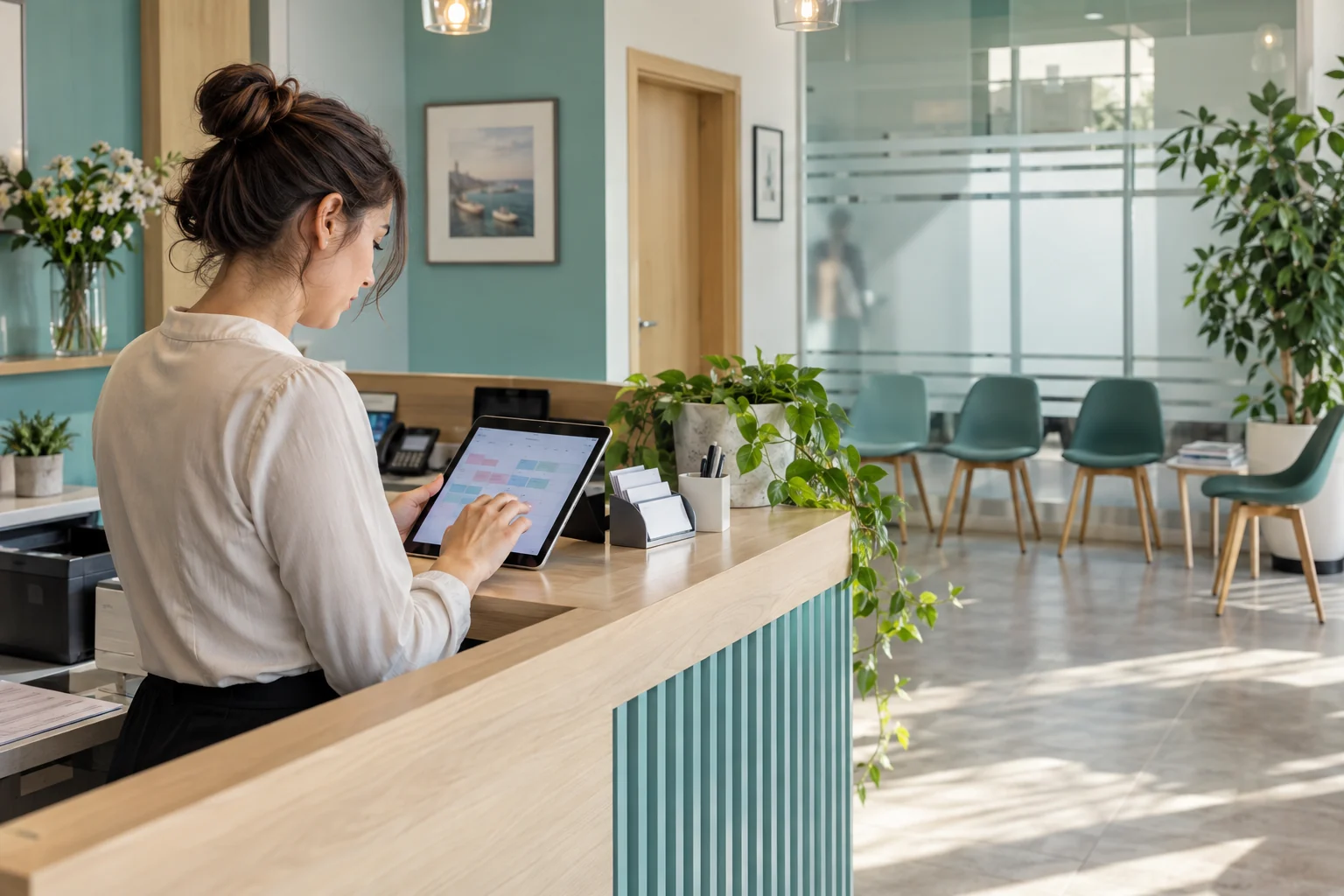
Chi arriva sul sito dello studio dovrebbe capire dove prenotare e quale agenda sta consultando. Collegare MioDottore richiede soprattutto un percorso coerente tra pagina del professionista, sede, prestazione e conferma dell’appuntamento.
Indice della guida
Distingui il profilo dall’agenda prenotabile
Prima di intervenire sul sito, apri il profilo pubblico dello studio o del professionista e controlla che consenta l’azione desiderata. Un collegamento a un profilo informativo e un accesso alla prenotazione non sono equivalenti.
MioDottore descrive sia widget che mostrano il profilo e le recensioni sia soluzioni con agenda e widget per prenotazioni online. Verifica nel tuo account quale strumento è disponibile e quali funzioni comprende il servizio attivo. Se il sito promette di prenotare, la destinazione deve consentire di scegliere un appuntamento o spiegare chiaramente il passo successivo.
Prepara una mappa di professionisti e sedi
Elenca le pagine da collegare e associa a ciascuna la destinazione corretta. Per un centro con più professionisti, un unico pulsante generico può lasciare al paziente troppi passaggi da ricostruire.
- Pagina del professionista: controlla nome e agenda corrispondente.
- Pagina di una sede: verifica indirizzo e disponibilità di quella sede.
- Pagina di una prestazione: accertati che la voce sia riconoscibile nel percorso.
- Pagina contatti: spiega come scegliere se sono presenti più destinazioni.
Esempio ipotetico: un professionista riceve in due studi. Il pulsante della pagina dedicata allo studio del centro non dovrebbe portare direttamente agli orari dello studio periferico. Se non è possibile preselezionare la sede, inserisci un’indicazione breve prima del collegamento.
Scegli tra collegamento e widget
Un normale pulsante può aprire la destinazione pubblica verificata. Un widget utilizza invece il codice messo a disposizione dal fornitore e può offrire una presentazione integrata nella pagina, secondo il formato disponibile.
Per gli account a cui si applica, il Centro assistenza MioDottore documenta la copia dei link e la generazione del codice del widget. Usa le istruzioni del tuo prodotto: menu e possibilità possono differire fra professionisti e strutture. Non costruire a mano indirizzi con filtri presunti e non copiare il codice di un altro studio. Conserva in una nota interna quale account e quale pagina sono stati collegati.
Inserisci il pulsante nel punto in cui serve
Posiziona il richiamo dopo le informazioni che aiutano a scegliere: professionista, sede e modalità di accesso. Un testo come “Prenota su MioDottore” rende riconoscibile il servizio verso cui si prosegue. Evita etichette generiche ripetute in pagine con destinazioni diverse.
Su WordPress, un link si può applicare al pulsante dell’editor o del costruttore di pagina. Il codice di un widget richiede invece uno spazio compatibile con HTML e script autorizzati: se viene rimosso al salvataggio, fai verificare permessi e configurazione. Prima della pubblicazione usa una copia di prova, controllando che non vengano effettuate prenotazioni involontarie sull’agenda reale.
Allinea le informazioni che il paziente confronterà
La pagina dello studio e il percorso di prenotazione devono raccontare lo stesso servizio. Controlla soprattutto nome della prestazione, professionista, indirizzo e indicazioni organizzative. Se sono pubblicati prezzi, verifica che il visitatore capisca a quale prestazione si riferiscono.
Non lasciare sul sito disponibilità copiate manualmente che possono diventare vecchie poche ore dopo. Rimanda agli orari consultabili nel percorso di prenotazione. Se una prestazione richiede prima il contatto con la segreteria, spiega questa modalità senza mostrare un pulsante che promette una conferma immediata. Per la coerenza della presenza locale puoi consultare anche la guida alla scheda Google di studi e professionisti.
Prova il percorso insieme alla segreteria
Organizza un test concordato con chi gestisce l’agenda, utilizzando recapiti controllati e senza inserire informazioni sanitarie nelle note di prova. Non bloccare un appuntamento reale senza che la segreteria lo sappia.
- Apri la pagina da smartphone, senza accesso all’account professionale.
- Seleziona il pulsante e verifica identità, sede e servizio.
- Segui il percorso fino alla conferma prevista.
- Controlla con la segreteria che l’appuntamento risulti nell’agenda corretta.
- Verifica il riepilogo ricevuto e poi rimuovi la prenotazione di prova concordata.
Prova anche una pagina secondaria, non soltanto la homepage. In un sito con molti professionisti è facile lasciare un vecchio collegamento dentro una scheda meno visitata.
Se il widget manca o non mostra disponibilità
Se il riquadro non compare, confronta la pagina pubblica con l’anteprima: annota browser, dispositivo e eventuale messaggio. Fai controllare dal tecnico se lo script viene caricato e se ottimizzazioni o configurazioni della pagina interferiscono con il componente.
Se il widget compare ma non offre orari, apri la destinazione direttamente su MioDottore. Quando anche lì manca disponibilità, il controllo riguarda prima di tutto agenda, servizio e sede. Se invece il percorso diretto funziona, il confronto aiuta a isolare l’integrazione nel sito. Mantieni vicino al riquadro un contatto di segreteria o un collegamento alternativo verificato, così l’utente ha una strada comprensibile per proseguire.
Misura i risultati e assegna la manutenzione
Un clic sul pulsante indica interesse, ma non dimostra una prenotazione completata. Confronta i clic del sito con i dati effettivamente disponibili nel servizio e con gli appuntamenti registrati. La guida alle prenotazioni su domini esterni spiega questa distinzione.
Per le statistiche del sito usa etichette generiche, evitando nomi dei pazienti, recapiti o dettagli delle richieste. Definisci chi aggiorna i collegamenti quando cambia una sede o un professionista lascia lo studio. Conserva una checklist con pagina, destinazione, esito del test e referente: dopo un rifacimento del sito permette di controllare rapidamente che nessun percorso sia rimasto indietro.
Domande frequenti
Serve necessariamente un plugin WordPress per collegare MioDottore?
Per un semplice pulsante con link non serve necessariamente un plugin dedicato. Per un widget occorre inserire il codice ufficiale in uno spazio compatibile, seguendo le istruzioni del prodotto attivo.
Il widget delle recensioni consente sempre di prenotare?
Non va dato per scontato. Controlla il formato scelto e le funzioni attive: mostrare reputazione e profilo non equivale a offrire una scelta di appuntamenti.
Posso collegare più medici nello stesso sito?
Puoi organizzare pagine e collegamenti per più professionisti, verificando le destinazioni disponibili nel servizio. Ogni percorso deve rendere chiari professionista, prestazione e sede prima della conferma.
Come capisco se il sito ha generato una prenotazione?
Il clic è soltanto il primo passaggio. Verifica gli strumenti di provenienza disponibili nel tuo account e gli appuntamenti effettivamente registrati, senza considerare tutti i clic come visite prenotate.