
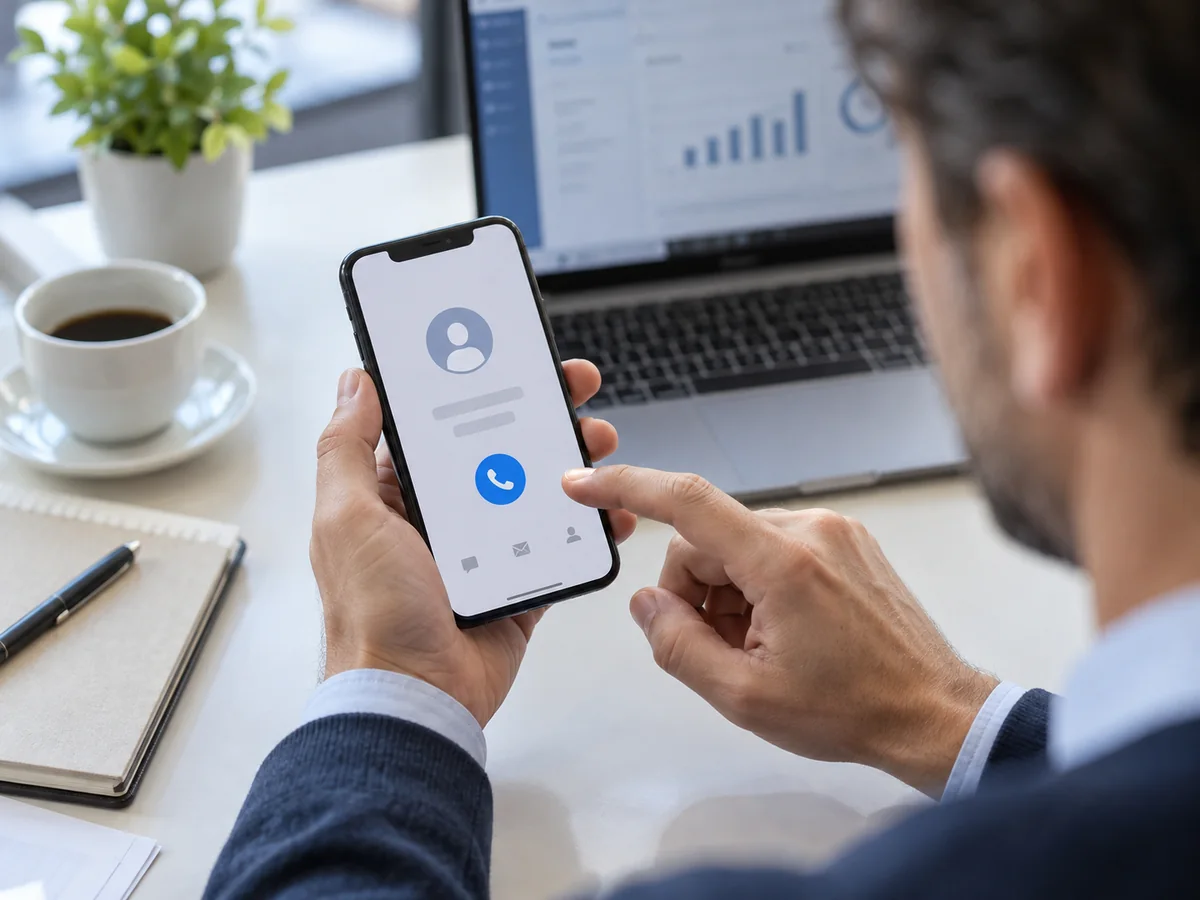
Quando il pulsante telefonico non funziona, il problema può riguardare il collegamento del sito, un elemento che copre il pulsante o il dispositivo del visitatore. Parti dal comportamento osservato e ripeti una prova semplice. Questa guida aiuta a distinguere i casi e a preparare una segnalazione utile per chi gestisce il sito.
Indice della guida
Individua cosa succede dopo il tocco
Descrivi il sintomo prima di intervenire: il pulsante non reagisce, porta a una pagina inesistente, apre un numero diverso oppure mostra una richiesta di scelta dell’app? Sono situazioni diverse. Se appare il numero corretto nell’app telefonica, il collegamento ha già svolto la sua funzione.
Fai una prova sulla pagina pubblicata, non soltanto nell’anteprima dell’editor. Annota indirizzo, posizione del pulsante e dispositivo. Un pulsante nell’intestazione può essere gestito separatamente da quello nella pagina Contatti, anche quando sembrano identici. Controllali entrambi.
Controlla il numero scritto e il collegamento reale
Il testo visibile e la destinazione possono essere diversi: correggere “Chiama il nuovo numero” non modifica necessariamente il link sottostante. Nell’editor del sito seleziona il pulsante e controlla il campo collegamento. Deve iniziare con tel:, seguito dal numero, senza un prefisso https:// aggiunto davanti.
Per un numero italiano usa il prefisso internazionale +39; per un fisso conserva lo zero iniziale del prefisso geografico. Evita di inserire nel collegamento parole come “ufficio” o “interno”. La specifica dello schema tel distingue il numero telefonico dalle istruzioni di composizione. Il tecnico può verificare la sintassi effettiva, specialmente se ci sono interni o un centralino.
Un numero può essere mostrato con spazi per facilitarne la lettura, mantenendo un collegamento pulito. Confronta le cifre con un recapito aziendale verificato e fai una chiamata di prova concordata con chi risponde.
Distingui il comportamento su telefono e computer
La documentazione MDN sui collegamenti telefonici chiarisce che il comportamento di tel: dipende dalle capacità del dispositivo. Uno smartphone può aprire l’app telefonica; un computer può proporre un programma compatibile, un trasferimento al telefono o una scelta dell’app.
Una richiesta di conferma non è necessariamente un errore. Se sul computer manca un’app configurata per le chiamate, il sito non può crearla. Per questo il numero deve restare leggibile e copiabile: chi naviga dal computer può comporlo sul proprio telefono. Non promettere che il semplice clic faccia sempre partire una chiamata.
Verifica che il pulsante sia realmente raggiungibile
Se il link è corretto ma il tocco non produce effetti, osserva che cosa occupa lo schermo. Un menu aperto, una finestra promozionale o uno strato trasparente possono coprire il collegamento. Prova prima e dopo la chiusura di questi elementi, senza cambiare tutte le impostazioni insieme.
Controlla anche la pagina dopo averla scorsa e ruotando lo smartphone. Un elemento può sovrapporsi soltanto in una posizione o larghezza. Dal computer, usa il tasto Tab per raggiungere il contatto e Invio per attivarlo. Se funziona con la tastiera ma non con il puntatore, segnala questa differenza al tecnico.
Il pulsante dovrebbe avere un testo comprensibile e un’area facile da selezionare. Per verifiche più ampie consulta la guida su accessibilità di contatti e prenotazioni.
Se usi WordPress, verifica anche il modello condiviso
Su WordPress il numero potrebbe trovarsi nel blocco della pagina, nel menu, nel modello dell’intestazione o in un componente del tema. Individua quale elemento genera il pulsante prima di cambiarlo. Modificare la pagina Contatti non aggiorna necessariamente tutti gli altri punti del sito.
Dopo il salvataggio apri la pagina pubblica senza essere collegato al pannello. Se compare ancora il vecchio numero, chiedi al gestore di verificare cache e versione pubblicata. Evita di disattivare in massa le estensioni sul sito operativo: per isolare un conflitto è preferibile una prova controllata, con copia di sicurezza e possibilità di tornare indietro.
Esegui un collaudo con pochi casi chiari
Prepara una piccola lista con pagina, dispositivo, risultato e numero aperto. Per un’attività con più sedi, controlla che ciascuna pagina conduca al recapito della sede giusta. Una prova soltanto sulla home può lasciare inosservati i collegamenti nelle pagine dei servizi.
- Smartphone: apri il sito nel browser abituale e tocca il pulsante.
- Computer: verifica il numero visibile e l’eventuale scelta dell’app.
- Pagina interna: ripeti la prova su un servizio e sui Contatti.
- Telefonata concordata: controlla che risponda la sede o il centralino previsto.
Se il numero è corretto ma senti un errore di rete o il centralino non risponde, riferisci separatamente l’esito: correggere il sito potrebbe non risolvere quel problema.
Separa il funzionamento dalla misurazione dei clic
Un clic registrato nelle statistiche non prova che sia iniziata una conversazione. L’utente potrebbe annullare, non avere un’app compatibile o trovare la linea occupata. Allo stesso modo, una chiamata può riuscire anche quando il sistema di analisi non registra il clic.
Prima verifica il percorso del cliente, poi controlla il tracciamento. La guida su come misurare i clic sul telefono con GA4 tratta eventi e analisi. Se il malfunzionamento è comparso dopo una modifica al tracciamento, comunica al tecnico questa coincidenza: uno script personalizzato potrebbe interferire con l’azione del collegamento.
Invia all’assistenza una segnalazione riproducibile
Scrivi quale pagina hai aperto, quale pulsante hai premuto, che cosa ti aspettavi e che cosa è accaduto. Aggiungi modello del dispositivo, browser e una schermata priva di informazioni personali. Segnala se il problema riguarda tutti i visitatori o solo una prova.
Dopo la correzione ripeti gli stessi controlli, includendo la versione mobile. Mantieni nella pagina un recapito leggibile e un altro canale utile, come un modulo o un indirizzo email. La pagina Contatti deve aiutare il cliente anche quando il dispositivo non gestisce i collegamenti telefonici.
Domande frequenti
Perché il pulsante Chiama funziona sul telefono ma non sul computer?
Il computer potrebbe non avere un’app associata ai collegamenti tel. Se il numero è corretto, una richiesta di scelta dell’app può essere normale. Mostra anche il numero in forma leggibile e copiabile.
Il link tel deve avviare subito la telefonata?
Non necessariamente. Il browser e il sistema possono aprire il compositore o chiedere una conferma. Il collegamento fornisce il numero al dispositivo; non garantisce una chiamata automatica o una risposta.
Ho cambiato il numero nella pagina ma il pulsante apre quello vecchio: perché?
Il testo visibile e la destinazione del collegamento possono essere separati. Controlla anche intestazione, menu e modelli condivisi, poi verifica che la versione pubblica mostri la modifica.
Se GA4 registra il clic, la chiamata è sicuramente riuscita?
No. Il clic indica un’interazione con il collegamento, non dimostra che la chiamata sia partita o che qualcuno abbia risposto. Collaudo del contatto e misurazione vanno verificati separatamente.
Fonti ufficiali e approfondimenti
Consulta le indicazioni ufficiali pertinenti al dispositivo o al collegamento da verificare.