
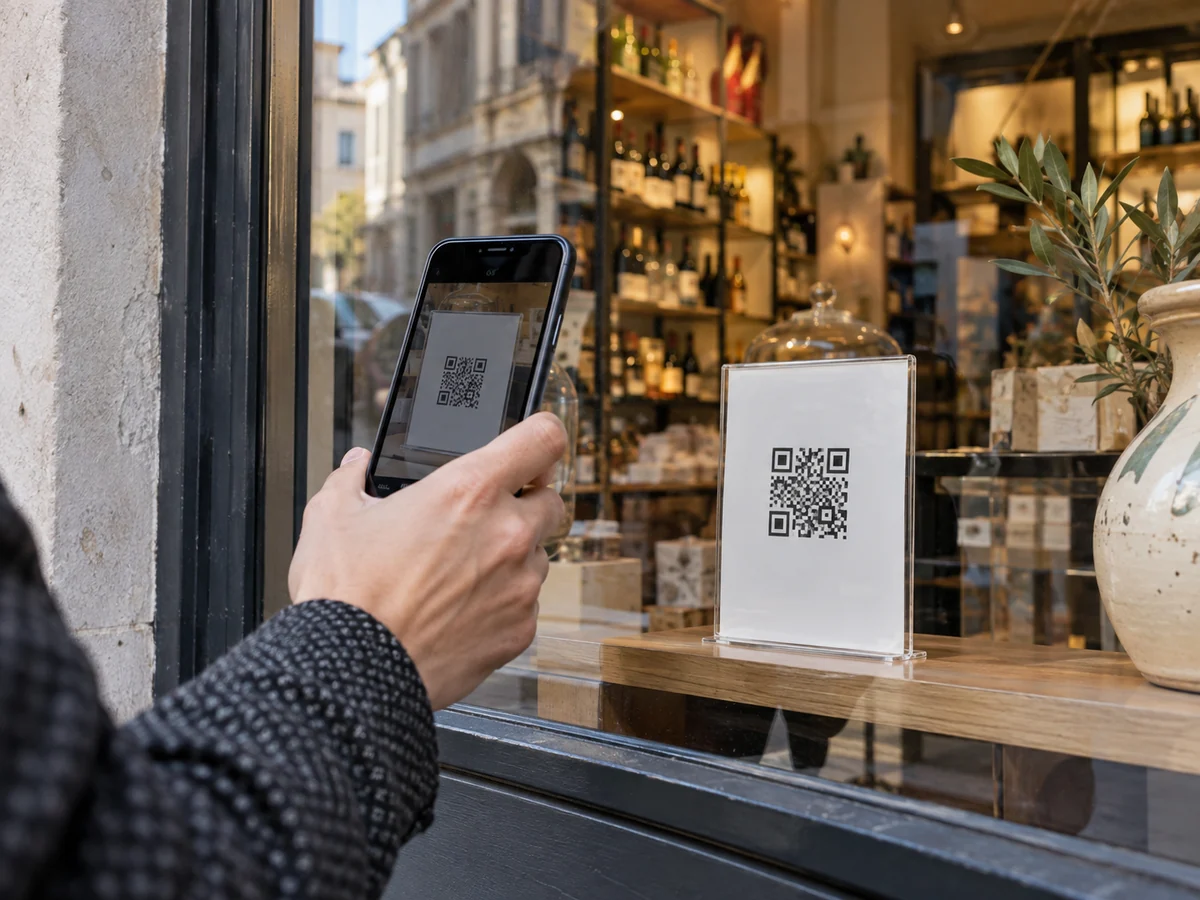
Hai distribuito volantini, esposto un cartello in vetrina o inserito un QR sulle confezioni, ma non sai quante persone arrivano al sito da quei materiali.
Google Analytics 4 può aiutarti a riconoscere queste visite se prepari correttamente il collegamento prima di stampare. Occorre scegliere una pagina utile, assegnare parametri coerenti e verificare il percorso reale sul telefono. Questa guida spiega come organizzare il lavoro e leggere i risultati, distinguendo le scansioni del codice dalle sessioni misurate e dai contatti effettivamente ricevuti dall’attività.
Indice della guida
La domanda utile non è soltanto quante volte viene inquadrato il codice: è quale materiale porta persone interessate alla proposta. Una vetrina, un volantino e una confezione possono presentare la stessa offerta in contesti diversi. Preparare collegamenti separati consente di confrontarli senza creare una pagina nuova per ogni supporto.
Scegli una pagina coerente con la promessa del materiale
Prima di generare il QR, scrivi l’azione che vuoi favorire: vedere un menu, conoscere un servizio, richiedere un preventivo oppure prenotare. Porta la persona direttamente alla pagina pertinente. Un cartello dedicato alla riparazione di biciclette dovrebbe aprire quel servizio, con informazioni e contatto facilmente raggiungibili da telefono.
Controlla leggibilità, velocità e funzionamento del modulo. Se la destinazione è un PDF, un numero telefonico o un servizio esterno, la normale raccolta delle pagine del tuo sito non descrive l’intero percorso: serve una verifica specifica. Il QR da solo non installa Analytics e non crea eventi di contatto.
Definisci anche cosa rappresenta un risultato: un modulo confermato è diverso da un clic sul pulsante. Documentare questa distinzione prima della distribuzione rende il confronto successivo più comprensibile.
Prepara URL con UTM riconoscibili e coerenti
I parametri UTM aggiungono al collegamento informazioni sulla provenienza. Usa utm_source per identificare il supporto, utm_medium per il mezzo e utm_campaign per l’iniziativa. utm_content può distinguere due versioni grafiche. La documentazione Google sugli URL delle campagne descrive i parametri disponibili.
Esempio da adattare al proprio dominio:
https://www.example.com/servizi/?utm_source=vetrina&utm_medium=qr&utm_campaign=check_bici&utm_content=cartello_a
Per il volantino puoi usare utm_source=volantino, mantenendo la stessa campagna. Scegli nomi brevi, minuscoli e stabili: Vetrina e vetrina producono etichette differenti. Se l’indirizzo contiene già un punto interrogativo, aggiungi i nuovi parametri con &.
Conserva una tabella con materiale, posizione, URL completo e responsabile. Evita di affidare a ogni fornitore nomi diversi per la stessa iniziativa: complicheresti il confronto tra stampa, grafica e report.
Scegli un QR stabile e controlla i reindirizzamenti
Un QR stampato codifica un indirizzo che non puoi riscrivere sul foglio già distribuito. Puoi usare l’URL finale con UTM oppure un collegamento stabile sotto il tuo controllo che rimandi alla destinazione. Nel secondo caso fai verificare al tecnico che la pagina finale riceva tutti i parametri concordati.
I servizi che propongono QR modificabili usano generalmente un passaggio intermedio. Prima di affidargli una tiratura, controlla durata del servizio, possibilità di cambiare destinazione e conseguenze della cessazione dell’abbonamento. Conserva l’accesso aziendale al servizio e la corrispondenza tra codici e campagne.
Per una vetrina permanente può essere utile mantenere un indirizzo breve e stabile, cambiando la pagina di arrivo quando cambia l’offerta. Verifica però che il cambio non confonda le campagne precedenti: assegna alla nuova iniziativa un nome distinto e conserva il registro degli utilizzi.
Prova una copia stampata prima di distribuire i materiali
Controlla il codice nelle dimensioni effettive, con luce e distanza simili a quelle d’uso. Una grafica leggibile sul monitor può diventare difficile da inquadrare su una vetrina con riflessi. Esegui almeno queste verifiche:
- Inquadra il QR con più telefoni e apri la pagina.
- Controlla l’indirizzo finale dopo i reindirizzamenti.
- Verifica che i parametri descrivano il materiale corretto.
- Segui il percorso fino al modulo o all’azione prevista.
- Fai controllare l’invio dei dati alla proprietà GA4 del sito.
Le prove devono rispettare le preferenze espresse nel banner. La modalità di consenso di Google modifica il comportamento dei tag in base alla configurazione e alle scelte ricevute. Il rifiuto non deve essere aggirato per aumentare i conteggi. Mantieni riconoscibili le prove interne, così da non interpretarle come risposte alla campagna.
Leggi le campagne nel report Acquisizione traffico
Apri Report → Acquisizione → Acquisizione traffico, scegli l’intervallo della distribuzione e usa Sorgente/mezzo sessione oppure Campagna sessione. Cerca i valori concordati e confronta le sessioni dei diversi supporti. Se il report non compare nel menu, un Editor può renderlo disponibile: consulta la guida al report Acquisizione traffico.
Con utm_medium=qr il gruppo di canali predefinito può mostrare Unassigned: il mezzo scelto non identifica automaticamente un canale standard. Le regole dei canali di Google spiegano come avviene la classificazione. Controlla sorgente, mezzo e campagna prima di concludere che manchino i dati.
Per un confronto leggibile, usa sempre lo stesso ambito e lo stesso periodo. Il report Acquisizione utenti risponde a una domanda diversa, relativa alla prima acquisizione dell’utente riconosciuto.
Distingui scansioni, sessioni e richieste ricevute
Un servizio QR può contare aperture del proprio collegamento intermedio. Analytics misura ciò che riesce a raccogliere sul sito secondo installazione, consenso, filtri e regole di sessione. Una persona può inquadrare più volte il codice, abbandonare prima del caricamento oppure aprire il collegamento durante una visita già iniziata. Il sito può inoltre ricevere lo stesso URL condiviso in una chat.
Per questo le sessioni etichettate indicano traffico associato al collegamento, non un conteggio certo delle scansioni fisiche. Anche il numero di contatti va verificato separatamente: un clic su WhatsApp non dimostra che il messaggio sia stato inviato.
Se l’obiettivo è un preventivo, configura e controlla l’evento sul buon esito dell’invio, seguendo la guida per misurare le richieste di preventivo con GA4. Affianca ai dati del sito il riscontro delle richieste effettivamente gestite dall’attività.
Confronta i risultati e conserva una nomenclatura utile
Prepara un prospetto con supporto, quantità distribuita, costo, sessioni misurate e richieste pertinenti ricevute. Considera anche la durata dell’esposizione: un cartello presente per settimane e un volantino consegnato in un giorno hanno opportunità diverse. Con pochi contatti, osserva più distribuzioni prima di trarre conclusioni definitive sulla grafica.
Se mancano le visite, ricontrolla prima collegamento, destinazione e raccolta; se ci sono visite ma pochi contatti, esamina offerta, chiarezza e percorso del modulo. Per le anomalie di provenienza consulta la guida su Direct e Unassigned in GA4.
Non inserire nomi, email, telefoni o altri dati personali nei parametri. Le indicazioni Google sulle informazioni personali valgono anche per gli URL inviati ad Analytics. Etichette come vetrina_centro descrivono il materiale senza identificare il singolo cliente.
Domande frequenti
Posso sapere quante persone hanno scansionato il QR usando solo GA4?
GA4 misura il traffico raccolto sul sito, non l’inquadratura del codice. Aperture ripetute, consenso, caricamenti interrotti e condivisioni del link impediscono di considerare le sessioni come persone o scansioni esatte.
Serve una pagina diversa per ogni QR code?
Non necessariamente. Puoi usare la stessa pagina con UTM distinti per volantino e vetrina. La pagina deve però mantenere la promessa fatta da entrambi i materiali.
Perché il traffico del QR compare come Unassigned?
Un mezzo personalizzato come qr può non corrispondere alle regole dei canali predefiniti. Controlla Sorgente/mezzo sessione e Campagna sessione: la presenza di quei valori dimostra una situazione diversa dall’assenza dei dati.
Posso cambiare destinazione dopo aver stampato il QR?
Soltanto se controlli l’indirizzo codificato o un suo reindirizzamento, oppure se il servizio utilizzato lo consente. La grafica stampata resta identica: verifica sempre la nuova destinazione e la conservazione degli UTM.