
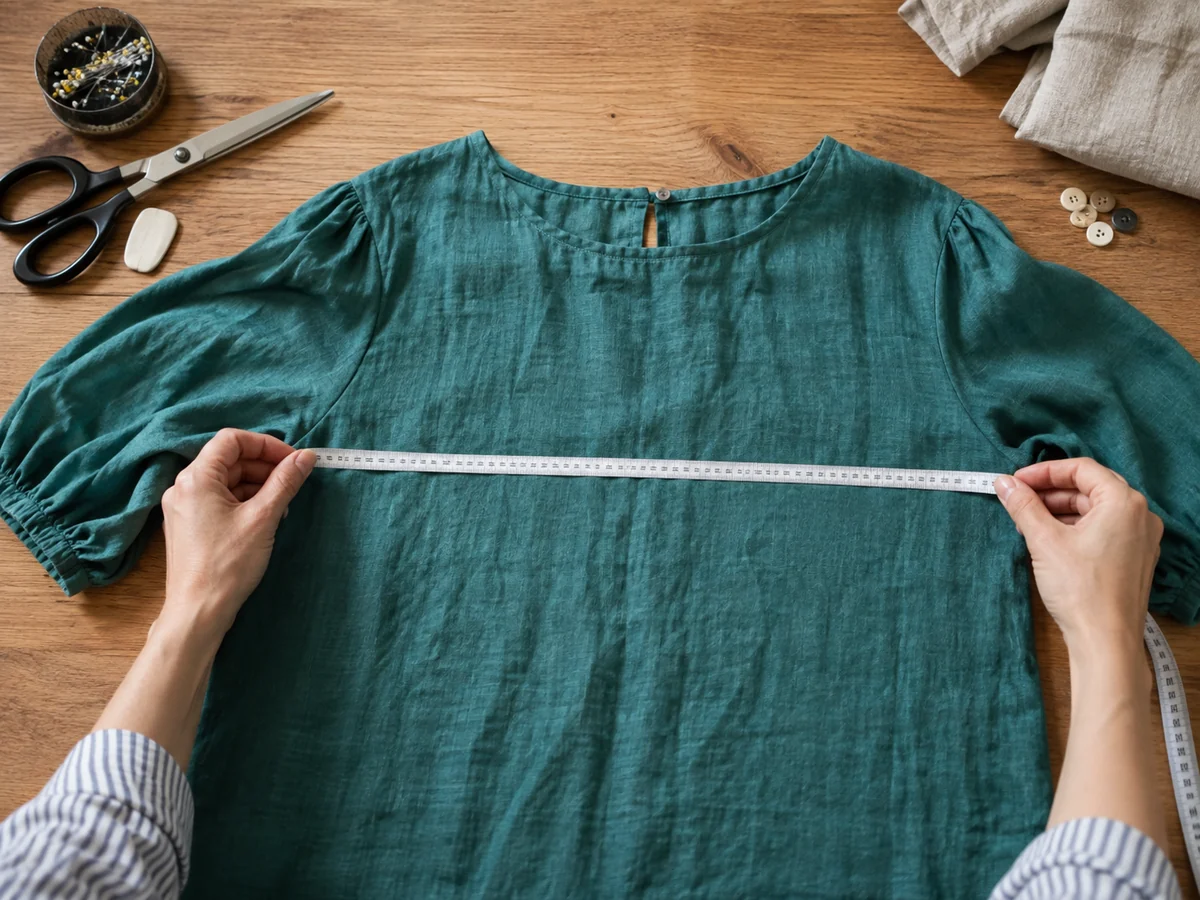
Il cliente apprezza una camicia, ma prima di acquistarla vuole capire se scegliere una M o una L.
Una tabella generica, senza unità di misura o riferita a un altro marchio, può aumentare i dubbi. Organizza la guida alle taglie del tuo ecommerce partendo dai dati del prodotto: che cosa viene misurato, come prendere le misure e quale variante ordinare. Poi verifica che queste informazioni siano leggibili anche dal telefono.
Indice della guida
Una guida utile risponde alla domanda che precede l’acquisto: quale misura devo scegliere per questo articolo? Non basta affiancare lettere e numeri. Servono dati attendibili e istruzioni che permettano di confrontarli con ciò che il cliente può misurare.
Parti dai prodotti per cui ricevi più domande sulle taglie. Questo aiuta a preparare un primo modello di guida e a individuare le eccezioni prima di applicarlo a tutto il catalogo.
Raccogli i dati del marchio e identifica le eccezioni
Recupera le misure dal produttore o dalla scheda tecnica del modello. Annota internamente a quali prodotti si riferiscono: linea, modello, categoria ed eventuale diversa vestibilità. Una tabella corretta per le maglie di un marchio potrebbe non descriverne anche i pantaloni.
Prepara un elenco con codice prodotto, taglie vendute, tabella assegnata e persona incaricata della verifica. Se mancano i dati, chiedili al fornitore oppure organizza una misurazione coerente dei campioni disponibili. Evita di copiare valori da prodotti soltanto simili.
Quando arriva una nuova collezione, verifica la corrispondenza prima di riutilizzare la guida precedente. Il nome commerciale della taglia può rimanere uguale anche quando cambiano taglio e proporzioni. Conserva i riscontri del fornitore per correggere rapidamente eventuali incongruenze segnalate dai clienti.
Distingui misure del corpo, misure del capo e vestibilità
Scrivi sopra la tabella che cosa rappresentano i numeri. La circonferenza del torace della persona, la circonferenza della camicia e la larghezza della camicia stesa sul tavolo sono misure differenti. Non presentarle tutte con l’etichetta generica “petto”.
Per ogni voce spiega dove posizionare il metro, se il capo deve essere disteso e se il tessuto va lasciato a riposo. Un piccolo schema può accompagnare le istruzioni, ma la spiegazione deve essere leggibile anche senza ingrandire un’immagine.
Aggiungi indicazioni verificate sulla vestibilità: aderente, regolare o ampia. Descrivi separatamente l’elasticità del materiale, senza trasformarla in una promessa universale sulla taglia. Se un cliente si trova fra due misure, offri criteri pertinenti al modello o un contatto per chiarire il dubbio: “prendi sempre una taglia in più” raramente descrive tutto il catalogo.
Costruisci una tabella breve, con unità e riferimenti chiari
Usa intestazioni esplicite, per esempio “Taglia del prodotto”, “Circonferenza vita del corpo in cm” e “Lunghezza interno gamba in cm”. Mostra solo le misure che aiutano a scegliere quell’articolo. Una tabella con troppe colonne può diventare difficile da consultare proprio nel momento decisivo.
Per il pubblico italiano, i centimetri sono un riferimento immediato. Se aggiungi pollici o corrispondenze fra taglie italiane, europee e britanniche, verifica i dati per il marchio interessato e indica chiaramente il sistema usato. Non ricavare equivalenze approssimative da una tabella universale.
Controlla che tutte le taglie acquistabili siano presenti e che eventuali tolleranze siano quelle dichiarate dal produttore. Mantieni valori e istruzioni come testo della pagina: una fotografia della tabella può essere un supporto, ma non dovrebbe essere l’unico modo di leggere numeri e unità.
Allinea la guida agli attributi e alle varianti WooCommerce
WooCommerce permette di organizzare la taglia tramite attributi del prodotto. Mantieni nomi coerenti fra selettore, tabella e riepilogo: “XL” nel menu e “Extra Large” nella guida devono risultare chiaramente equivalenti.
Nei prodotti variabili ogni combinazione può avere prezzo e disponibilità propri. Prova una taglia disponibile e una combinazione non acquistabile, quindi controlla il carrello. La tabella descrive il modello; non deve far credere che tutte le misure illustrate siano attualmente in vendita.
Non usare i campi destinati alle dimensioni per la spedizione come guida alla vestibilità. Le misure utili al corriere e quelle utili a indossare un capo rispondono a necessità diverse e vanno presentate con etichette comprensibili.
Scegli dove mostrare la guida senza aggiungere strumenti inutili
Per pochi prodotti, una sezione nella descrizione o una pagina collegata può essere sufficiente. Rendi il richiamo riconoscibile vicino alla selezione della taglia, con un testo come “Consulta misure e vestibilità”. Il cliente deve capire che riguarda l’articolo che sta osservando.
Quando il catalogo richiede tabelle assegnate automaticamente, controlla prima le funzioni del tema e degli strumenti già installati. La documentazione di Size Chart for WooCommerce descrive, per esempio, tabelle associate a prodotti e categorie e visualizzazioni in scheda o finestra. Sono funzioni di un’estensione, non impostazioni universali del programma base.
La scelta tecnica deve seguire il lavoro necessario: chi modifica i dati, quante eccezioni esistono e come si controlla l’abbinamento. Una tabella centralizzata sbagliata può propagare lo stesso errore su molti prodotti.
Prova apertura, lettura e ritorno al prodotto da smartphone
Apri un prodotto dal telefono e segui il percorso completo: cerca la guida, trova la misura, chiudila se necessario, seleziona la variante e aggiungila al carrello. Verifica che eventuali finestre non nascondano il comando di chiusura o blocchino la pagina.
- Controlla che numeri e intestazioni restino associati durante lo scorrimento.
- Prova l’ingrandimento del testo e l’orientamento orizzontale.
- Verifica i comandi anche con tastiera da computer.
- Controlla che il ritorno alla scheda conservi le opzioni già selezionate.
Per una tabella larga, fai predisporre uno scorrimento riconoscibile oppure una presentazione più compatta. Ridurre molto il testo per far entrare ogni colonna nello schermo può rendere i valori illeggibili. Chiedi a una persona che non conosce il catalogo di trovare una misura: i suoi dubbi indicano cosa chiarire.
Usa domande e resi per migliorare le informazioni
Raccogli i motivi delle richieste di assistenza distinguendo misura mancante, istruzione poco chiara, tabella errata e aspettativa di vestibilità. Il semplice numero dei resi non spiega quale elemento della guida debba cambiare.
Esempio: se più clienti confrontano la larghezza del capo steso con la propria circonferenza, il problema può essere nell’intestazione e nelle istruzioni, anche quando tutti i numeri sono corretti. Correggi quel passaggio e verifica le altre schede che usano la stessa tabella.
Confronta periodi e prodotti comparabili, tenendo conto delle vendite e dell’introduzione di nuovi modelli. La guida non elimina ogni incertezza, ma deve rendere la scelta più informata. Se emergono problemi nell’assistenza successiva, coordina il percorso con la guida a resi e rimborsi in WooCommerce.
Domande frequenti
Serve un plugin per inserire una guida alle taglie?
Non necessariamente. Una tabella nella descrizione o una pagina collegata può bastare. Assegnazioni automatiche e finestre dedicate richiedono funzioni del tema, un’estensione o una personalizzazione da verificare sul sito.
Posso usare la stessa tabella per tutti i marchi?
Solo se i dati verificati lo consentono. Confronta marchio, modello, categoria e vestibilità; non presumere che la stessa lettera o numerazione corrisponda sempre alle stesse misure.
Le misure devono riferirsi al corpo o al capo?
Dipende dai dati disponibili e dal prodotto. La guida deve dichiararlo chiaramente e spiegare come prendere la misura. Se mostri entrambi i riferimenti, separali con intestazioni esplicite.
Una tabella taglie garantisce meno resi?
Non garantisce un risultato. Può aiutare a scegliere, ma vanno osservati i motivi delle richieste e dei resi per capire se informazioni, qualità del prodotto e aspettative sono coerenti.
Fonti ufficiali e approfondimenti
Se le misure sono chiare ma il cliente non riesce a selezionare una combinazione, segui la guida per correggere taglie e colori non selezionabili in WooCommerce.