
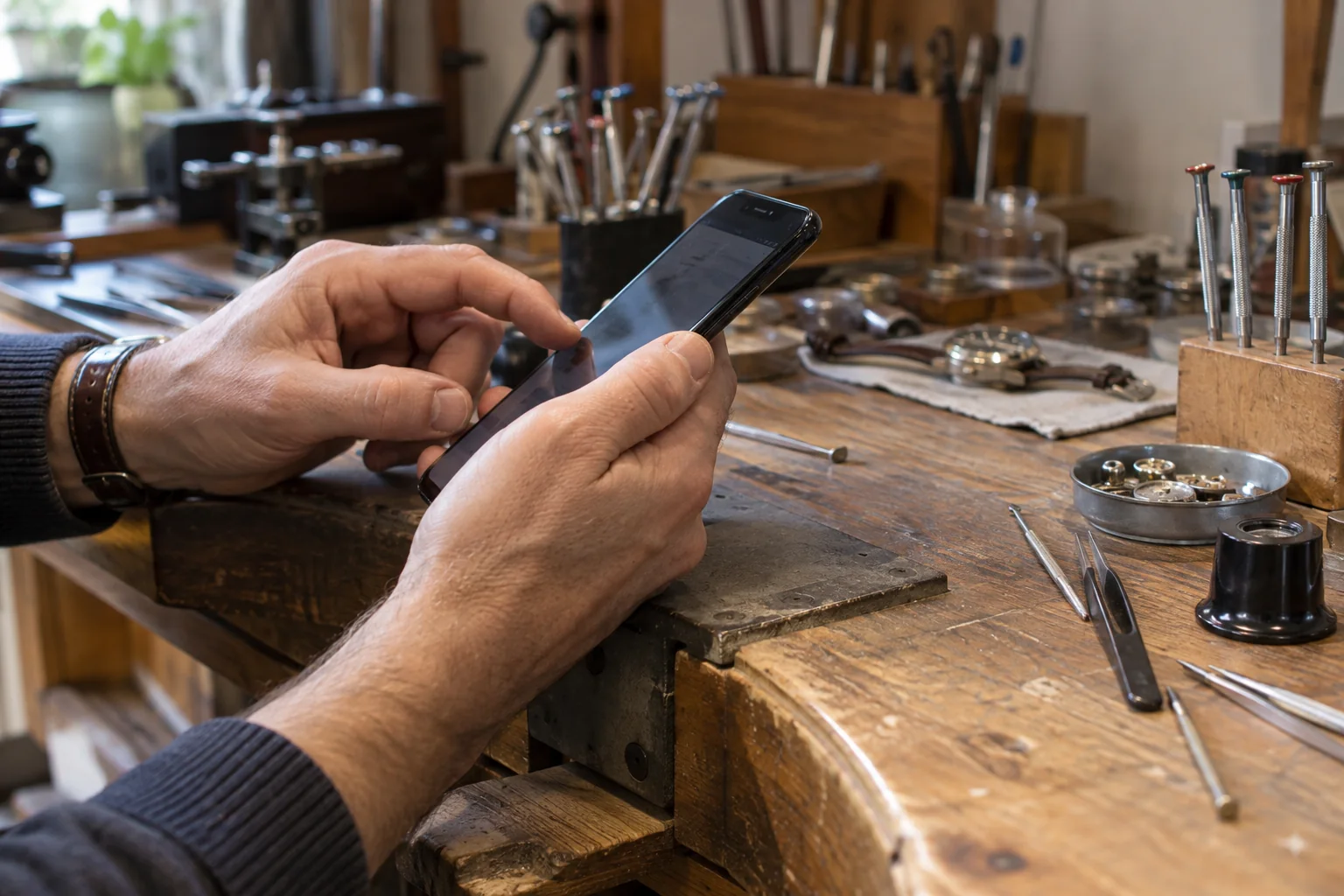
Il telefono è spesso lo strumento più comodo per sistemare un orario, aggiungere una fotografia o rispondere a una recensione. Il primo passaggio è riconoscere con quale account stai lavorando e se hai aperto la gestione dell’attività oppure la scheda che vedono i clienti. Questa guida parte da un profilo già esistente.
Indice della guida
Controlla l’account prima di toccare la scheda
Uno smartphone può contenere un account personale, quello del negozio e quello usato per un’altra attività. Apri il menu dell’account nell’app o nel servizio che stai utilizzando e controlla l’indirizzo email, senza affidarti soltanto alla fotografia: due account possono avere la stessa immagine. Google richiede l’accesso all’account associato per trovare i comandi del profilo.
Se dal computer riesci a gestire il negozio, confronta l’email attiva sul computer con quella sul telefono. Per esempio, la posta aziendale potrebbe essere aperta nell’app Gmail mentre Maps usa ancora l’account personale. Controlla anche la sede selezionata: “Milano centro” e “Milano nord” possono avere nomi simili ma orari e contatti diversi.
Se l’email corretta non dispone più dell’accesso, segui la guida per recuperare proprietà e gestione della scheda.
Apri la gestione da Maps o dalla Ricerca Google
La procedura ufficiale per l’app Google Maps è: aprire Attività, selezionare il profilo da gestire e toccare Modifica profilo. Se gestisci più attività, il selettore in alto permette di scegliere quella interessata. Da Google puoi cercare nome e città dell’attività oppure “la mia impresa”. I riferimenti sono le istruzioni per trovare l’attività e modificarne il profilo.
Su Android e iPhone alcune funzioni possono comparire in posizioni differenti; Google precisa che disponibilità e gestione possono variare anche fra Maps e Ricerca. Se non trovi un comando, prova l’altro percorso con lo stesso account. Prima di intervenire verifica il nome della sede e rileggi il dato attuale: evita di correggere il profilo sbagliato soltanto perché era l’ultimo aperto.
Distingui la vista del cliente dai comandi del gestore
Vedere la tua attività sulla mappa non dimostra che tu stia operando come gestore. Anche un cliente può trovare fotografie, indicazioni stradali e un pulsante per suggerire correzioni. Per lavorare sulla scheda cerca invece i comandi dedicati alla gestione, come Modifica profilo. Il profilo personale di Maps, con i tuoi contributi e le tue recensioni, è un’altra cosa.
Immagina di aver aperto un link che ti ha inviato un cliente: potresti essere arrivato alla vista pubblica usando un account diverso. Torna al percorso di gestione prima di modificare i dati. Per controllare il risultato dal punto di vista di un visitatore, Google suggerisce la navigazione privata in Chrome o Maps. Questo controllo serve a leggere informazioni e collegamenti; una singola ricerca non misura il posizionamento dell’attività per tutti gli utenti.
Prepara la modifica e controlla che sia quella necessaria
Prima di aprire l’editor, annota che cosa devi cambiare e quale informazione sostituisce quella precedente. Per un numero di telefono, verifica che risponda il referente giusto; per il sito, apri la pagina dal telefono e controlla che appartenga alla sede interessata. Dopo aver corretto il campo, salva come indicato nella procedura di modifica Google.
Un caso frequente è l’apertura straordinaria di una domenica: organizza prima l’orario effettivo con chi sarà presente e consulta la guida a orari, festività e chiusure per scegliere il campo adatto. Preparare l’informazione evita di trasformare un’eccezione in un cambiamento permanente. Per più sedi, tieni una breve nota con nome del negozio e intervento effettuato, così un collega può controllare senza ripetere l’operazione.
Carica fotografie selezionate e pertinenti
Google documenta un percorso simile per Android e iPhone: in Maps apri Attività, poi Altro e Aggiungi foto, seleziona i file, conferma con Fine e Pubblica. La posizione del pulsante finale può cambiare fra i due sistemi.
Prepara gli scatti nella galleria prima del caricamento. Una foto dell’ingresso appena rinnovato, ripresa dal percorso dei clienti, può rispondere a una domanda concreta. Controlla che nella selezione non siano finite fotografie private, immagini sfocate o copie dello stesso scatto. Se hai fotografato tre angolazioni quasi identiche, scegli quella più chiara.
Dopo la pubblicazione verifica la sede a cui hai associato le immagini. Per logo, copertina e problemi di rifiuto trovi i dettagli nella guida a foto e video del profilo.
Rispondi alle recensioni con il tempo necessario
La procedura Google per le risposte parte dal profilo: seleziona Leggi recensioni, poi Rispondi accanto al contributo interessato, scrivi il testo e conferma. Prima dell’invio rileggi sullo schermo piccolo nomi, tono e riferimenti all’esperienza. La risposta approvata sarà pubblica.
Per esempio, se il cliente segnala un’attesa al ritiro, verifica prima con il personale che cosa è successo. Una risposta pertinente può spiegare come contattare il negozio per approfondire, senza pubblicare dettagli dell’ordine. Per un ringraziamento, cita un aspetto del servizio realmente menzionato dal cliente, evitando testi tutti uguali.
Il telefono consente di intervenire rapidamente, ma una notifica non richiede una risposta impulsiva. Se serve un confronto interno, raccogli le informazioni e riprendi la risposta quando puoi scriverla con precisione.
Controlla l’esito e organizza gli accessi del gruppo
Un salvataggio e una modifica già visibile ai clienti sono due passaggi distinti. Google descrive gli stati accettato, non approvato e in attesa. Se il dato pubblico non cambia, controlla lo stato prima di ripetere l’invio. Conserva il testo corretto e un riferimento alla sede; se necessario, approfondisci con la guida sulle modifiche in attesa o rifiutate.
Per il lavoro quotidiano concorda chi aggiorna gli orari e chi risponde alle recensioni. Google permette di aggiungere proprietari e gestori con account individuali. Un telefono condiviso non deve diventare l’unico modo per entrare nella scheda. Prima del cambio di un collaboratore, verifica che il titolare abbia un accesso funzionante e che ciascuno conosca il proprio compito.
Domande frequenti
Posso gestire la stessa scheda da Android e iPhone?
Sì, usando su entrambi l’account autorizzato. Google Maps e Ricerca permettono la gestione; alcune funzioni e posizioni dei comandi possono differire.
Perché vedo il negozio ma non Modifica profilo?
Controlla l’account attivo e apri la gestione da Attività in Maps o dalla Ricerca. La scheda pubblica è visibile anche agli utenti che non hanno accesso.
Una modifica salvata dal telefono è subito pubblica?
Occorre controllarne lo stato. Se risulta in attesa, è ancora in revisione; il semplice salvataggio non conferma che il dato sia già visibile ai clienti.
Devo passare la mia password a chi risponde alle recensioni?
Puoi assegnare un accesso al suo Account Google. Definisci il ruolo necessario e conserva per il titolare la possibilità di amministrare il profilo.
Fonti ufficiali e approfondimenti
Consulta i riferimenti Google per verificare requisiti e procedure applicabili alla tua attività.
Il sito è lento, presenta errori o non viene trovato su Google? Con SitiProfessionali.net ti aiutiamo a migliorarlo, risolvere i problemi tecnici o realizzare un nuovo sito per la tua attività.
Scopri i servizi per il tuo sito SitiProfessionali.net