
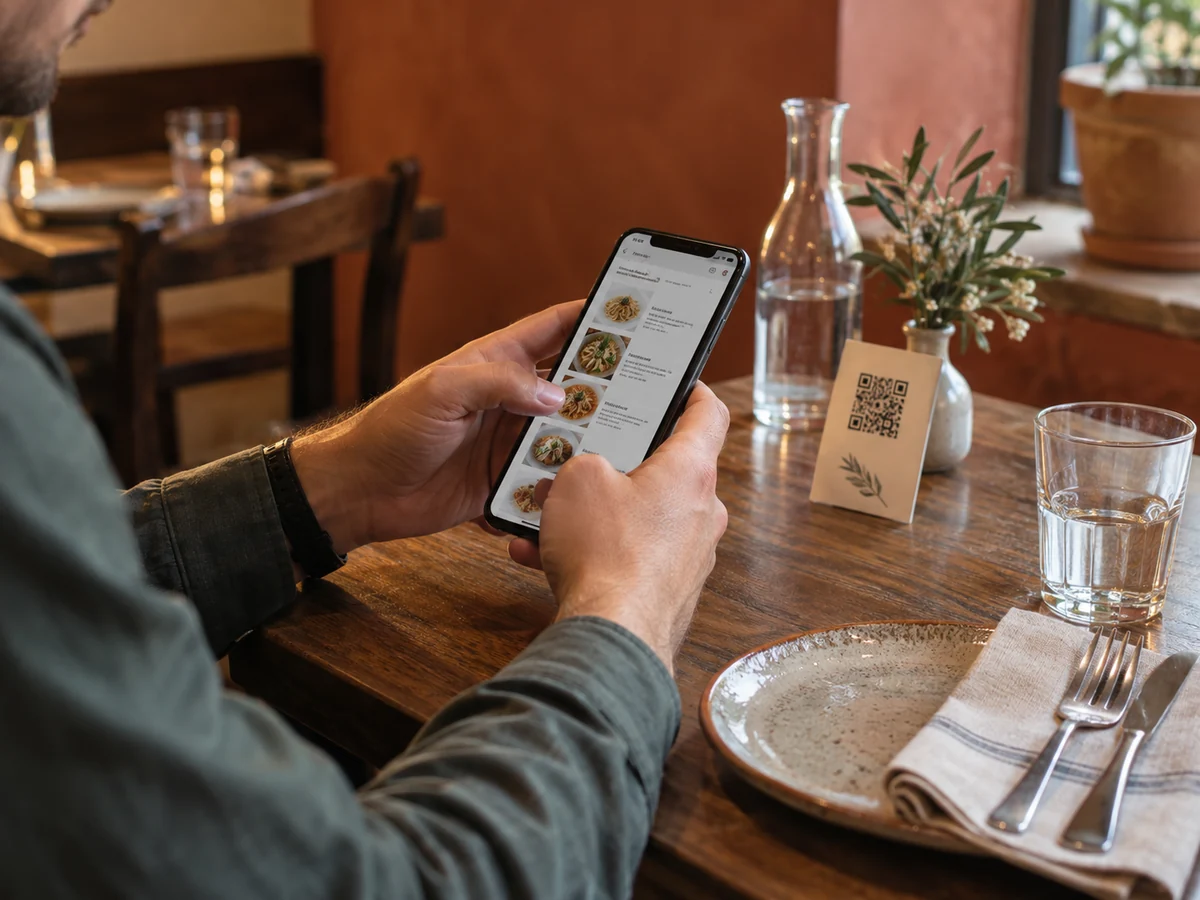
Per creare un menu digitale pratico, pubblica una pagina del tuo sito con un indirizzo stabile, organizza piatti e prezzi in sezioni leggibili e collega quella pagina al QR code e al profilo Google del ristorante.
Quando cambia il menu, aggiorni i contenuti mantenendo lo stesso indirizzo: il codice già stampato continua a portare alla pagina corretta. La scelta decisiva è quindi come costruire e gestire il menu, prima ancora di disegnare il supporto da mettere sui tavoli.
Indice della guida
Scegli una pagina leggibile dal telefono
Un PDF permette di pubblicare velocemente una carta già impaginata, ma una pagina web offre più libertà per adattare caratteri, spazi e navigazione allo schermo. Il cliente dovrebbe trovare una portata senza ingrandire continuamente una fotografia o trascinare un foglio da una parte all'altra.
Puoi conservare una versione PDF da scaricare o stampare, lasciando il menu in pagina come percorso principale. Mostra subito le sezioni principali, usa nomi comprensibili e limita le immagini pesanti. Una pagina essenziale, che si apre bene anche con una connessione mobile debole, è più utile di una copertina animata che ritarda la consultazione.
Mantieni lo stesso indirizzo quando cambia il menu
Scegli un percorso semplice sul dominio del ristorante, per esempio /menu/. Il QR code può contenere direttamente quell'indirizzo: non serve un nuovo codice ogni volta che modifichi una descrizione o un prezzo.
Evita di stampare un collegamento a un file che verrà sostituito con un nome diverso a ogni stagione. Se cambi piattaforma o rifai il sito, conserva il vecchio percorso oppure predisponi un reindirizzamento alla nuova pagina. Prima di confermare un servizio esterno per generare QR, verifica dove porta il codice e quali condizioni consentono di mantenerlo attivo.
Per due sedi con menu diversi, crea due pagine chiaramente riconoscibili. Il cliente deve capire subito in quale ristorante e per quale servizio sono validi i piatti visualizzati.
Organizza piatti, prezzi e disponibilità senza ambiguità
Prepara i contenuti in una struttura riutilizzabile: sezione, nome, descrizione breve, prezzo e indicazioni utili. Non affidare informazioni essenziali soltanto a un colore o a un simbolo privo di spiegazione. Mantieni vicino alla voce ciò che il cliente deve conoscere per scegliere.
| Elemento | Come presentarlo |
|---|---|
| Nome e descrizione | Nome riconoscibile e ingredienti descritti con parole semplici. |
| Prezzo | Importo vicino alla portata, con eventuali varianti spiegate. |
| Supplementi | Condizioni visibili prima che il cliente faccia la scelta. |
| Disponibilità | Indicazione chiara per piatti stagionali o servizi limitati. |
Le informazioni su ingredienti e allergeni devono essere verificate dal ristorante e mantenute coerenti con ciò che viene effettivamente servito. Evita traduzioni automatiche non controllate di queste informazioni.
Collega il menu del sito alla scheda Google
Quando il campo è disponibile, inserisci nella scheda del ristorante il collegamento diretto al menu. Google documenta questa funzione nella guida ufficiale all'Editor del menu. Un collegamento alla home obbligherebbe invece il cliente a cercare nuovamente la pagina.
Controlla il risultato dal profilo pubblico. Il menu sul sito, le voci inserite su Google e le fotografie della carta sono elementi diversi: una modifica sul sito non garantisce che ogni altro contenuto visibile venga corretto immediatamente. Google può anche ricavare informazioni dal sito, perciò prezzi e descrizioni devono rimanere coerenti.
Per la gestione delle funzioni interne al profilo trovi l'approfondimento su menu e ordini nella scheda Google dei ristoranti.
Collauda il QR code prima di stampare tutti i supporti
Genera il codice solo dopo avere scelto l'indirizzo definitivo. Stampane una copia nella dimensione e sul materiale previsti: un'immagine che funziona sul monitor può risultare difficile da leggere su un supporto piccolo, lucido o poco contrastato.
- Prova la scansione con telefoni diversi e con la luce presente in sala.
- Controlla che la pagina si apra senza accesso a un account o installazione di un'app.
- Verifica che eventuali finestre iniziali non coprano il menu.
- Affianca al codice un indirizzo breve leggibile e una frase come “Consulta il menu”.
- Prevedi anche un modo semplice per consultare la carta senza usare il telefono.
Ripeti la prova sul supporto già posizionato al tavolo, verificando anche riflessi e distanza di lettura.
Distingui lingue, pranzo, cena e asporto
Un unico codice può aprire una pagina iniziale con scelte comprensibili: carta principale, pranzo, bevande, asporto e lingue disponibili. Le opzioni devono corrispondere a differenze reali, evitando passaggi aggiuntivi quando il menu è uno solo.
Per esempio, una trattoria può mantenere la carta principale e aggiungere una sezione “Pranzo dal lunedì al venerdì”. Alla sera il cliente deve riconoscere immediatamente quali proposte non sono disponibili. Nella versione inglese mantieni gli stessi prezzi e aggiorna i piatti nello stesso momento della versione italiana.
Se pubblichi più menu, assegna a qualcuno il controllo di tutte le versioni. Una traduzione dimenticata con un prezzo precedente produce la stessa confusione di una vecchia carta cartacea rimasta in sala.
Definisci una procedura semplice per le modifiche
Stabilisci chi comunica il cambiamento, chi lo inserisce e chi lo verifica. Per un nuovo piatto raccogli insieme nome, descrizione, prezzo e disponibilità: correggere un'informazione alla volta aumenta il rischio di pubblicare una voce incompleta.
Prima di sostituire molte portate, prepara una bozza e falla controllare al responsabile. Dopo la pubblicazione apri il collegamento pubblico dal telefono, senza usare l'accesso di amministrazione, e verifica anche l'eventuale PDF. Se vedi ancora contenuti precedenti, controlla la cache del sito prima di modificare nuovamente i dati.
La procedura dovrebbe comprendere anche un controllo periodico dei link sul profilo Google e sui canali social che rimandano al menu.
Domande frequenti
Devo cambiare QR code ogni volta che aggiorno il menu?
No, se il codice rimanda a una pagina il cui indirizzo rimane invariato. Modifichi i contenuti di quella pagina e il supporto stampato continua a funzionare. Se cambi indirizzo, devi conservare un collegamento funzionante dal vecchio percorso.
Posso usare un PDF come menu digitale?
Sì, ma controlla che si legga bene dal telefono. Una pagina web adattabile allo schermo è spesso più pratica; puoi affiancarle un PDF da scaricare, verificando che entrambe le versioni mostrino gli stessi contenuti.
Il menu del sito si aggiorna automaticamente anche su Google?
Non dare per scontata la sincronizzazione. Il link al menu, le voci del profilo e le fotografie sono contenuti distinti. Dopo una modifica importante controlla ciò che vede il cliente sia sul sito sia nella scheda pubblica.
Serve un'app per consultare il menu tramite QR?
Il percorso può aprire direttamente una normale pagina web nel browser del telefono. Per un menu semplice è preferibile consentire la consultazione senza registrazione e senza chiedere al cliente di installare un'app.
Fonti ufficiali e approfondimenti
Riferimenti per approfondire i passaggi e le funzioni descritti nella guida.
Il sito è lento, presenta errori o non viene trovato su Google? Con SitiProfessionali.net ti aiutiamo a migliorarlo, risolvere i problemi tecnici o realizzare un nuovo sito per la tua attività.
Scopri i servizi per il tuo sito SitiProfessionali.net