
Apri Merchant Center per controllare il catalogo e trovi articoli che non erano nel tuo file: prima di eliminarli, verifica da dove arrivano e dove vengono mostrati.
Indice della guida
Un negozio può avere più canali che inviano informazioni a Merchant Center: un file, un collegamento alla piattaforma e‑commerce oppure il rilevamento automatico dal sito. Il primo obiettivo è capire quale canale ha prodotto la voce che non ti aspettavi.
Questa guida riguarda l’ingresso di articoli nel catalogo. Se i prodotti sono quelli giusti ma riportano dati vecchi, consulta invece la guida sui prodotti Merchant Center che non si aggiornano.
Verifica se i prodotti sono davvero aggiunti da Google
Apri un articolo inatteso e annota identificativo, pagina di destinazione, paese e origine. Controlla anche di essere nel negozio corretto: chi gestisce più account può facilmente confrontare cataloghi diversi.
In Merchant Center, nelle impostazioni delle origini dati, cerca la sezione Risultato trovato da Google. Google può ricavare prodotti dalle pagine del negozio e dai relativi dati strutturati; un’origine automatica li porta nell’inventario gestito. Il funzionamento è descritto nella guida ufficiale all’invio automatico.
Se l’origine indicata è invece una piattaforma o un file, parti da quel collegamento. La presenza di un prodotto sconosciuto, da sola, non dimostra che sia intervenuto il rilevamento automatico: potrebbe esserci un’esportazione più ampia del previsto o un’integrazione rimasta attiva.
Confronta un piccolo campione con il catalogo che vuoi mostrare
Prima di intervenire su tutti gli articoli, scegli alcuni casi rappresentativi: un prodotto corretto, uno escluso dalle campagne e uno che non dovrebbe essere venduto. Per ciascuno apri la pagina del sito e confronta l’offerta effettiva.
- Il prodotto è acquistabile oppure è una pagina dimostrativa?
- Il collegamento apre la variante indicata?
- Prezzo, disponibilità e immagini descrivono lo stesso articolo?
- Il codice del prodotto coincide con quello usato dal gestionale?
- L’articolo appartiene al paese e al catalogo previsti?
Organizza queste informazioni in un foglio con una colonna dedicata all’azione desiderata. Separare i casi evita di nascondere prodotti utili solo perché condividono la stessa origine con quelli problematici. Se il dubbio riguarda quantità o varianti, aggiungi anche il riferimento del fornitore.
Un esempio: accessori e ricambi compaiono insieme agli elettrodomestici
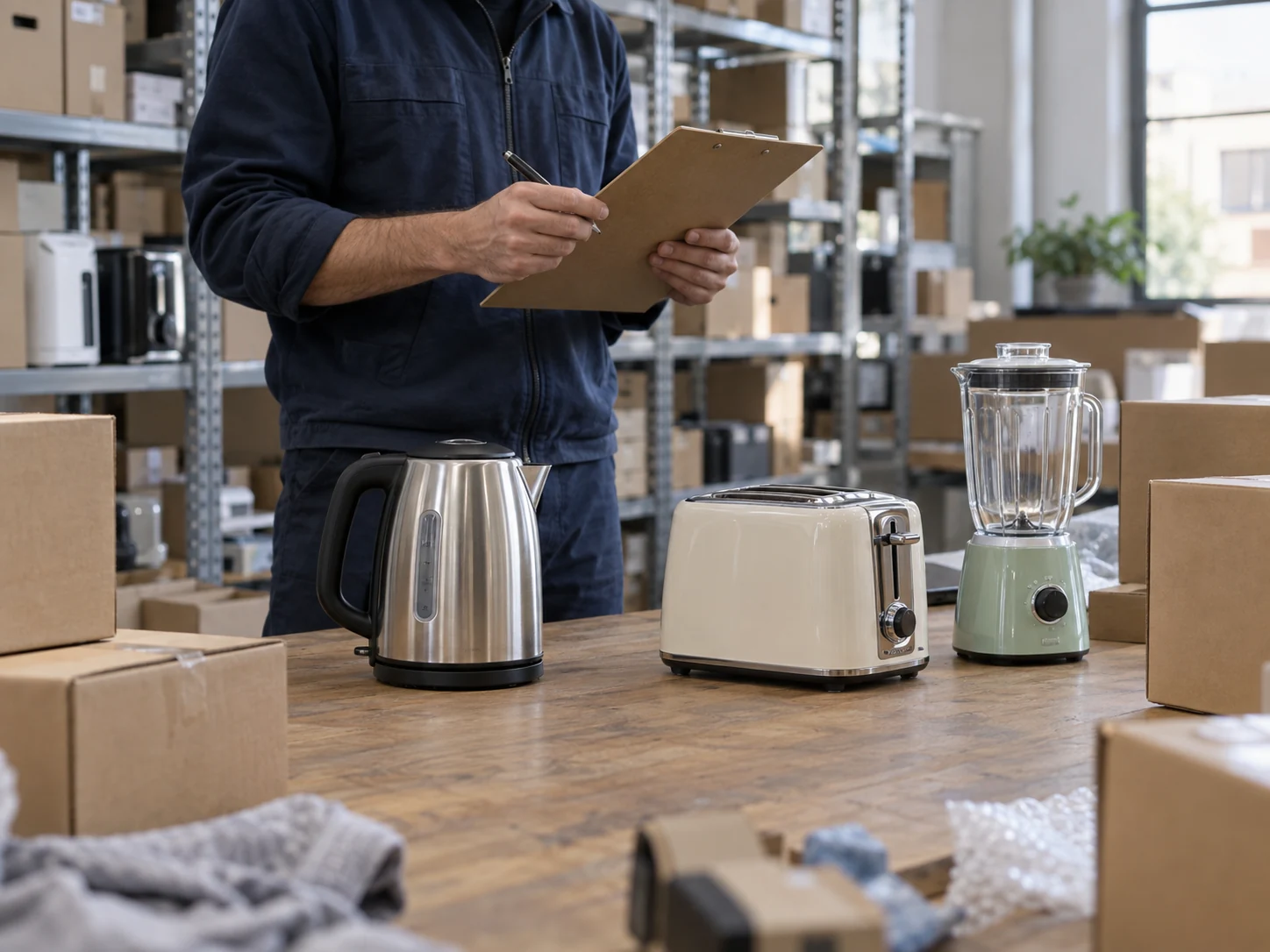
Esempio ipotetico: un negozio intende promuovere trenta elettrodomestici, ma sul sito vende anche filtri, caraffe e ricambi. Il catalogo trovato da Google comprende alcuni accessori che il titolare non aveva inserito nel file pubblicitario.
La verifica deve rispondere a due domande diverse: quegli accessori fanno parte dell’offerta reale e devono ricevere pubblicità? Se sono acquistabili e descritti correttamente, la loro presenza non costituisce necessariamente un errore. Il negozio può volerli mantenere visibili, riservando il budget agli articoli principali.
Se invece una caraffa appartiene a una vecchia pagina dimostrativa, bisogna correggere la pagina e l’organizzazione del catalogo. Una decisione commerciale sugli annunci e un errore del sito richiedono interventi diversi. Scrivere prima l’obiettivo rende più semplice scegliere il controllo corretto.
Scegli il controllo adatto: singolo articolo, annunci o origine
Per un articolo isolato, verifica la sua visibilità nell’elenco prodotti. Per decidere quali articoli pubblicizzare, controlla anche la selezione prodotti nella campagna. Per interrompere l’importazione automatica, esamina invece le opzioni dell’origine trovata da Google. Google distingue questi controlli nella documentazione sui prodotti automatici.
Evita una modifica generale quando l’obiettivo riguarda soltanto pochi articoli. Prepara un elenco dei prodotti interessati e verifica che gli articoli principali del negozio restino inclusi nel percorso desiderato.
Prima di confermare, leggi il testo dell’opzione presente nel tuo account e conserva una schermata della configurazione iniziale. Se lavori con un’agenzia o un Servizio di shopping comparativo, concorda chi gestisce quell’origine: due interventi contemporanei possono rendere difficile capire quale modifica abbia prodotto il risultato.
Interrompere la gestione non significa eliminare una pagina da Google
Interrompere la gestione rimuove i prodotti dall’inventario gestito e dalle relative destinazioni commerciali, ma le informazioni rilevate sul sito possono restare nella Ricerca come prodotti non gestiti. Google distingue inoltre l’opzione per nascondere tutti i prodotti trovati automaticamente. Questi controlli non vanno confusi con la deindicizzazione delle pagine: consulta le opzioni ufficiali di gestione e visibilità.
Formula quindi una richiesta precisa: vuoi interrompere gli annunci, togliere un articolo dalle esperienze Shopping oppure rimuovere una pagina del sito dai risultati? Sono obiettivi con effetti diversi.
Se un prodotto è uscito definitivamente dall’assortimento, considera anche chi arriva da vecchi link e cosa dovrebbe trovare. La guida sui prodotti fuori catalogo ancora presenti su Google approfondisce questo percorso.
Correggi le informazioni nel punto da cui vengono lette
Quando il problema nasce dal sito, confronta ciò che vede il cliente con le informazioni presenti nei dati strutturati. Una pagina può mostrare un accessorio nel testo e continuare a descrivere il prodotto principale nei dati usati dalle integrazioni.
Chiedi a chi segue l’e‑commerce di verificare il modello della pagina, la variante selezionata e il collegamento al gestionale. Parti da un articolo, correggilo e controlla che l’intervento non modifichi schede corrette che usano lo stesso modello.
Per questi controlli puoi seguire l’approfondimento sui dati strutturati dei prodotti. Non confondere l’aggiunta automatica di nuovi articoli con gli aggiornamenti automatici di prezzo e disponibilità di offerte già esistenti: se il problema è una differenza di valori, consulta la guida su prezzo e disponibilità non corrispondenti.
Controlla il risultato con lo stesso elenco iniziale
Dopo l’intervento torna sugli articoli campione e confronta origine, visibilità e pagina di destinazione. Verifica separatamente Merchant Center e le campagne: una schermata del catalogo, da sola, non descrive tutte le impostazioni pubblicitarie.
Conserva l’elenco prima e dopo, insieme alla modifica effettuata. Se il prodotto riappare, questo confronto aiuta a capire se è stato rilevato di nuovo dal sito oppure reinviato da un file o da un collegamento diverso.
Affida a una persona il controllo dei nuovi articoli quando viene ampliato l’assortimento. Una breve verifica dopo ogni importazione rilevante può evitare che una scelta tecnica di catalogo diventi, senza accorgersene, una scelta di investimento pubblicitario. Se serve assistenza, invia identificativi e schermate utili, senza condividere password o credenziali.
Domande frequenti
Perché Merchant Center mostra prodotti che non ho caricato?
Possono provenire dal rilevamento automatico del sito oppure da un file o un’integrazione collegata. Apri il prodotto e controlla la sua origine prima di attribuirlo a Google.
Se interrompo la gestione automatica, i prodotti spariscono dalla Ricerca?
Non necessariamente. Il controllo dell’inventario gestito in Merchant Center non equivale alla rimozione delle pagine del sito dall’indice di Google.
Devo nascondere tutto il catalogo se voglio escludere alcuni articoli?
Prima verifica i controlli del singolo prodotto e quelli delle campagne. Un intervento generale può coinvolgere anche offerte che vuoi continuare a mostrare.
Prodotti aggiunti automaticamente e aggiornamenti automatici sono la stessa cosa?
No. L’aggiunta riguarda l’ingresso di articoli nell’origine automatica; gli aggiornamenti di prezzo e disponibilità riguardano invece informazioni di prodotti già presenti. La prima verifica serve a capire quale situazione stai osservando.
Fonti ufficiali e approfondimenti
Per verificare requisiti e procedure, consulta la documentazione ufficiale relativa al tuo caso.
Il sito è lento, presenta errori o non viene trovato su Google? Con SitiProfessionali.net ti aiutiamo a migliorarlo, risolvere i problemi tecnici o realizzare un nuovo sito per la tua attività.
Scopri i servizi per il tuo sito SitiProfessionali.net