
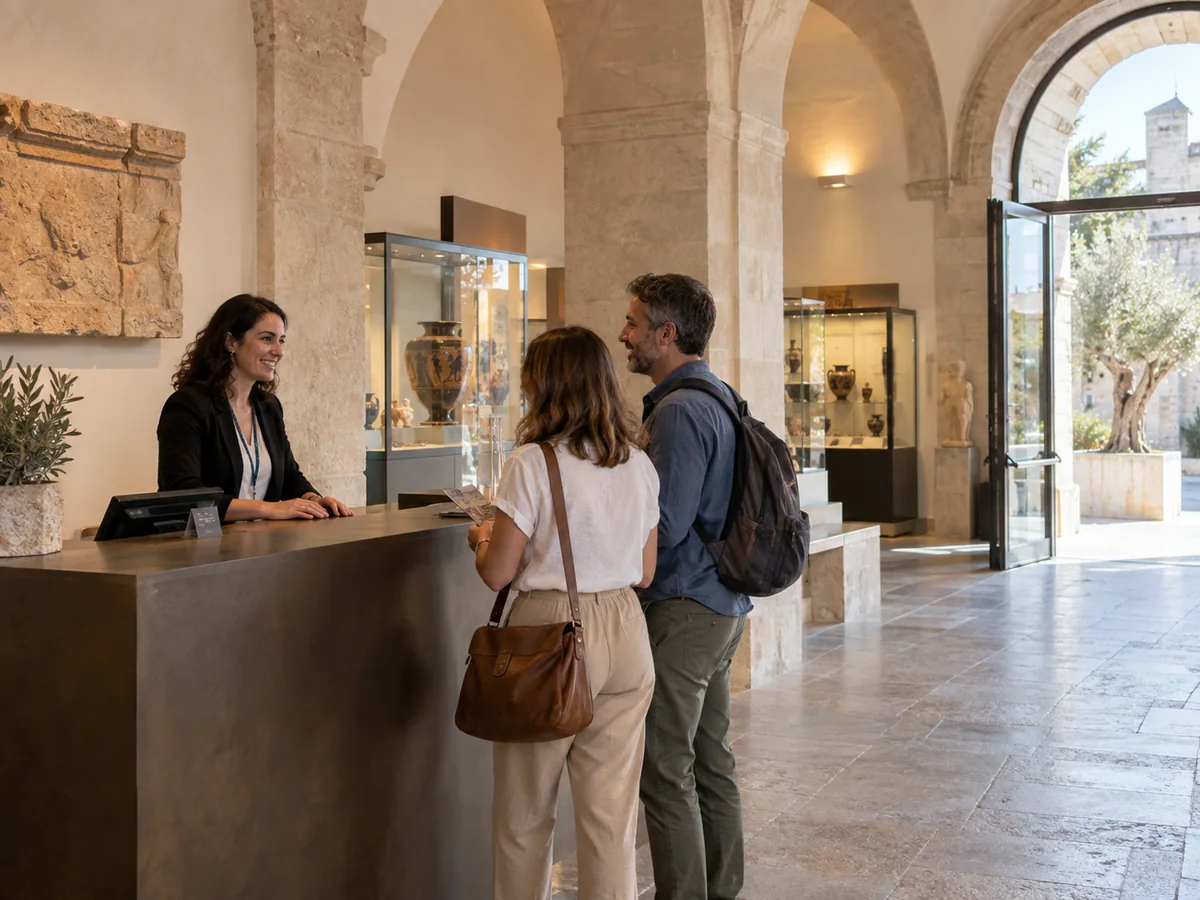
Chi trova un museo su Google deve capire se può visitarlo, quale ingresso raggiungere e che cosa comprende il biglietto. La scheda del luogo e il sito devono accompagnare questa scelta con informazioni coerenti.
Indice della guida
Il visitatore può trovarsi già in strada quando apre Maps. Un portone chiuso sul retro, una biglietteria esterna o una mostra con accesso separato possono trasformare una ricerca corretta in un arrivo complicato.
Il lavoro sul profilo riguarda l'organizzazione della visita. Una descrizione accurata delle collezioni è utile, ma servono anche indicazioni pratiche: quale luogo si sta cercando, dove si entra, che cosa si acquista e a chi rivolgersi quando occorre una conferma.
Distingui il luogo visitabile dai servizi che vi operano
Parti dal nome con cui il pubblico riconosce il museo o il sito culturale. Controlla se la scheda esistente rappresenta il luogo, un ufficio amministrativo o un servizio diverso. Le regole Google sulla rappresentazione richiedono dati accurati e una gestione da parte dei soggetti autorizzati.
Una guida che conduce visite dentro il museo non gestisce automaticamente la scheda del museo. Allo stesso modo, un portale che vende un'esperienza non sostituisce il riferimento della struttura. Se il gestore amministra più sedi, ciascuna pagina del sito deve identificare il luogo a cui appartengono informazioni e contatti.
Seleziona la categoria disponibile più pertinente alla funzione effettiva. Evita di usare il nome di una mostra temporanea al posto dell'identità stabile del museo: la mostra può avere una propria pagina nel programma.
Verifica l'arrivo fino all'ingresso dei visitatori
Apri le indicazioni da un telefono e verifica dove terminano. Nei palazzi storici il numero civico può corrispondere a una porta di servizio; nei complessi ampi la biglietteria può trovarsi prima dell'accesso alle sale. Prepara una descrizione breve del tragitto effettivo.
Una fotografia dell'ingresso e un riferimento visibile aiutano più di un generico nome della piazza. Se parcheggio, fermata del trasporto pubblico e accesso pedonale non coincidono, spiega i passaggi nella pagina Come arrivare. Distingui inoltre il punto di discesa di un gruppo dal parcheggio del mezzo.
Per esempio, chi possiede già un biglietto online potrebbe accedere da una fila diversa rispetto a chi deve acquistarlo. Pubblica questa differenza soltanto se corrisponde all'organizzazione in uso. Per errori della mappa consulta la guida su posizione, ingresso e percorso.
Separa apertura, ultimo ingresso e disponibilità delle sale
Un museo può chiudere alle 18 e interrompere gli ingressi prima. Il sito deve rendere leggibili entrambe le informazioni, insieme a eventuali sale non accessibili e fasce con prenotazione obbligatoria. La scritta Aperto non conferma da sola la disponibilità del biglietto cercato.
Per le strutture con apertura regolare pertinente, verifica gli orari del profilo e le eccezioni. Se il luogo funziona esclusivamente su appuntamento o rientra in tipologie con programmazione variabile, controlla le indicazioni Google prima di impostare orari standard. Una pagina operativa può spiegare il calendario reale.
Prima di una festività confronta scheda, sito, biglietteria e comunicazioni alla reception. Per una chiusura parziale, indica quali percorsi restano visitabili: una breve frase generica come lavori in corso non permette al pubblico di capire che cosa troverà.
Controlla che biglietto e pagina di acquisto corrispondano
Prepara un elenco delle opzioni effettive: ingresso ordinario, mostra temporanea, visita accompagnata o percorso combinato. Per ciascuna chiarisci inclusioni, eventuale fascia e condizioni di utilizzo. La stessa etichetta non dovrebbe indicare prodotti diversi sul sito e nella biglietteria.
Google documenta la gestione dei dettagli di biglietti e attività per attrazioni e tour operator. Se trovi Biglietti o Attività nel profilo, verifica i campi e il collegamento alla prenotazione. La documentazione segnala che le informazioni dei partner per la connettività possono comparire prima di quelle inserite dal gestore.
Prova quindi il percorso pubblico con una scelta concreta: museo, giorno, tipo di visita e numero di persone. Se il collegamento apre un'altra esperienza o un'informazione non più valida, individua chi fornisce quel dato. Correggere un campo del profilo potrebbe non aggiornare il sistema di biglietteria che lo alimenta.
Organizza un percorso specifico per scuole e gruppi
Una richiesta per una classe non equivale all'acquisto di molti ingressi individuali. Il referente deve sapere se occorre prenotare, quali informazioni inviare e chi conferma attività, capienza e disponibilità del personale. Dedica a queste richieste una pagina raggiungibile dalla sezione visite.
- Giorno desiderato e alternative possibili.
- Numero indicativo di partecipanti e accompagnatori.
- Tipo di gruppo e fascia d'età pertinente all'attività.
- Lingua e percorso o laboratorio richiesto.
- Recapito del referente organizzativo.
Raccogli gli eventuali dettagli aggiuntivi nel confronto successivo. Un modulo iniziale non deve contenere elenchi nominativi degli studenti. Nella risposta specifica che cosa è stato confermato e che cosa è ancora da concordare, comprese modalità di arrivo, biglietteria e punto d'incontro con il personale.
Descrivi l'accessibilità del percorso effettivamente disponibile
Verifica il percorso insieme al personale che accoglie i visitatori. L'accesso senza gradini al piano terra non dice se tutte le sale sono raggiungibili. Descrivi le condizioni concrete: ingresso da utilizzare, collegamenti tra piani, servizi disponibili e contatto per organizzare eventuale assistenza.
Se nel profilo sono presenti campi pertinenti, compilali sulla base di controlli reali; usa il sito per i dettagli che non entrano in una risposta sintetica. Per una mostra temporanea verifica anche il suo allestimento, perché il tragitto può differire da quello della collezione permanente.
Indica come comunicare un'esigenza organizzativa senza richiedere informazioni personali non necessarie. La guida sull'accessibilità su Google Maps aiuta a coordinare indicazioni digitali e sopralluogo. Se un ascensore o un ingresso è temporaneamente indisponibile, aggiorna il punto in cui il visitatore sceglie come arrivare.
Mantieni riconoscibili gli ambienti e il programma in corso
Scegli fotografie dell'ingresso, dell'accoglienza e degli ambienti che il pubblico può effettivamente visitare, usando materiali che hai diritto di pubblicare. Una foto di una mostra conclusa può raccontare l'attività del museo, ma non dovrebbe sembrare la proposta attualmente prenotabile.
Quando cambia il programma, controlla pagine, collegamenti e istruzioni inviate ai gruppi. Se utilizzi i post del profilo, rimanda alla pagina pertinente e verifica il contenuto dopo la pubblicazione. Il calendario non deve essere comprensibile soltanto all'interno di una locandina difficile da leggere sul telefono.
Chiedi alla reception quali equivoci si ripetono: ingresso errato, biglietto non compreso, visita guidata attesa ma non acquistata. Aggiorna le informazioni nel passaggio in cui si forma quell'aspettativa. Un controllo condiviso con chi accoglie il pubblico rende più utili sia il sito sia la scheda.
Domande frequenti
Una guida turistica può gestire la scheda del museo in cui accompagna i gruppi?
L'attività della guida e la gestione del museo sono ruoli diversi. L'accesso al profilo del luogo deve essere autorizzato dal soggetto che lo rappresenta; condurre visite al suo interno non attribuisce automaticamente questa facoltà.
La sezione Biglietti è disponibile per ogni museo?
Google documenta lo strumento per attrazioni e tour operator. Verifica l'idoneità e ciò che compare nel profilo concreto; controlla sempre anche il percorso sul sito e le informazioni inviate dai fornitori della biglietteria.
L'orario di chiusura coincide con l'ultimo ingresso?
Non necessariamente. Specifica sul sito l'eventuale termine per entrare, le fasce di prenotazione e le condizioni del percorso. L'apertura della struttura non conferma la disponibilità di ogni visita.
Come gestire le richieste delle scuole?
Predisponi un contatto con giorno, partecipanti, fascia d'età, attività e referente. Conferma poi programma, arrivo e biglietteria; la ricezione del modulo non deve far pensare che il laboratorio sia già prenotato.
Fonti ufficiali e approfondimenti
Per verificare requisiti e procedure, consulta la documentazione ufficiale relativa al tuo caso.
Il sito è lento, presenta errori o non viene trovato su Google? Con SitiProfessionali.net ti aiutiamo a migliorarlo, risolvere i problemi tecnici o realizzare un nuovo sito per la tua attività.
Scopri i servizi per il tuo sito SitiProfessionali.net