
Ricopiare ogni indirizzo dal negozio al portale del corriere richiede tempo e può produrre errori.
Un collegamento con WooCommerce permette di trasferire i dati degli ordini e preparare le etichette, ma deve rispettare il contratto di spedizione e il modo in cui lavori in magazzino. Prima di automatizzare, verifica quali servizi sono supportati dall’Italia, come vengono composti i pacchi e chi conferma che una spedizione sia pronta per il ritiro.
Indice della guida
La spedizione comincia prima della stampa. Occorre sapere quale ordine è pronto, che cosa contiene il pacco e quale servizio deve eseguire il corriere. Il collegamento al sito deve rendere questi dati più affidabili.
Raccogli alcuni ordini rappresentativi del negozio: un articolo singolo, un acquisto con più prodotti, una destinazione particolare e, se previsto, un contrassegno. Usali per verificare il percorso completo con chi prepara la merce.
Distingui costo al checkout, etichetta e tracking
Il metodo scelto dal cliente definisce l’offerta di consegna del negozio. L’etichetta identifica la spedizione presso il corriere. Il tracking permette di consultarne l’avanzamento. Questi passaggi possono essere gestiti dallo stesso strumento oppure da sistemi diversi.
Le zone e i metodi di WooCommerce organizzano le opzioni mostrate in base alla destinazione. Impostare una tariffa fissa non crea automaticamente una lettera di vettura e non prenota il ritiro. Scrivi quindi quali attività vuoi collegare e quali resteranno nel portale del trasportatore.
Per esempio, il negozio può offrire consegna gratuita al cliente ma sostenere comunque un costo verso il corriere. Mantieni distinti importo addebitato nell’ordine e servizio acquistato per trasportare il pacco, così da controllare correttamente l’operazione.
Verifica compatibilità con Italia, contratto e corriere
Controlla paese del mittente, valuta, destinazioni, servizi contrattuali e requisiti dell’account. Il nome di un corriere nella pagina di un plugin non dimostra che quell’integrazione supporti il contratto italiano che utilizzi.
La documentazione di WooCommerce Shipping, per esempio, ne indica la disponibilità per negozi con sede negli Stati Uniti e valuta in dollari statunitensi. Per un negozio italiano occorre individuare una soluzione compatibile, senza seguire automaticamente le sue schermate.
Un esempio locale è DHL Express Commerce, che documenta il collegamento con WooCommerce e richiede un account DHL Express. È un esempio di integrazione: valuta prima il corriere già usato, le funzioni necessarie e le condizioni del servizio. Non serve cambiare fornitore solo per aggiungere un pulsante di stampa.
Controlla quali dati e quali ordini vengono trasferiti
Prepara una corrispondenza fra i campi dell’ordine e quelli richiesti dal corriere: destinatario, indirizzo di consegna, località, CAP, paese e recapiti necessari. Usa un ordine campione per controllare nomi lunghi, numero civico e seconda riga dell’indirizzo.
Verifica che venga trasferito l’indirizzo di spedizione quando differisce da quello di fatturazione. Definisci inoltre quali ordini possono entrare nel processo: pagati e pronti, contrassegni autorizzati o altri casi previsti. La gestione ordini WooCommerce è il punto di partenza per controllare i dati e le note.
Concorda dove correggere un recapito segnalato dal cliente dopo l’acquisto. Una modifica nel sito potrebbe non aggiornare una spedizione già creata altrove. Prima di ristampare, verifica che tutti i sistemi interessati riportino l’indirizzo definitivo e la stessa identità dell’ordine.
Definisci peso, dimensioni e numero dei pacchi reali
WooCommerce dispone di campi per peso e dimensioni di spedizione. Controlla unità e valori nel catalogo, comprese le varianti interessate, poi verifica come l’integrazione li usa per comporre il pacco.
Il peso di un articolo non coincide necessariamente con quello della spedizione imballata. Scatola, protezioni e altri materiali devono entrare nel controllo secondo il servizio utilizzato. Misura un pacco pronto e confrontalo con i dati che il sistema invierà al corriere.
Per ordini con più colli, stabilisci quali prodotti entrano in ciascun pacco e come vengono generate le relative etichette. Non riutilizzare la stessa etichetta su pacchi diversi senza una procedura prevista dal trasportatore. Prepara modelli di imballo soltanto per combinazioni verificate, lasciando riconoscibili gli ordini che richiedono una valutazione manuale.
Prova la generazione e la stampa su un ordine controllato
Prima di generare etichette in blocco, verifica un ordine dall’inizio alla fine. Controlla servizio, indirizzo, eventuale importo da riscuotere e dati dei colli. Usa la modalità di prova se il fornitore la prevede; altrimenti concorda una spedizione reale controllata, considerando che la creazione dell’etichetta può comportare un addebito.
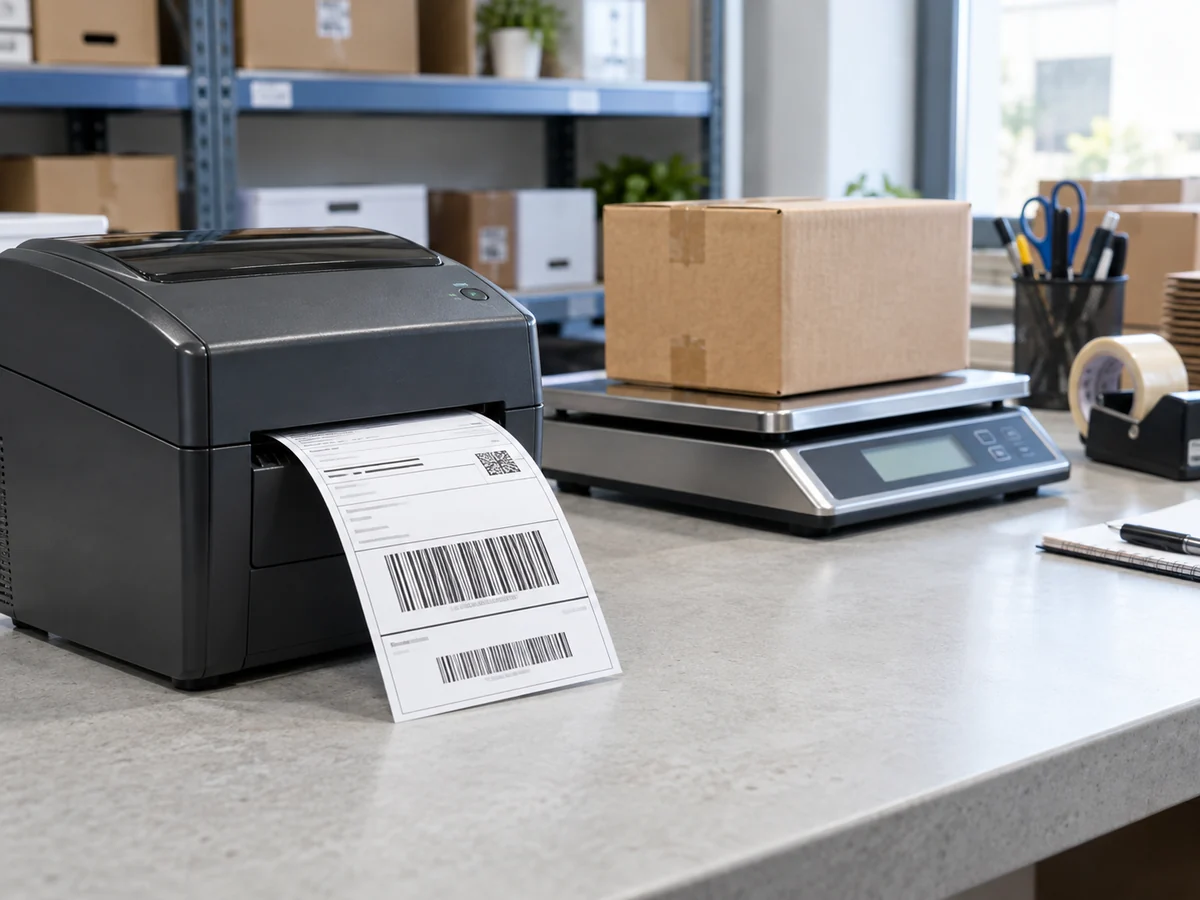
Imposta il formato previsto per carta o stampante termica e verifica che il codice sia completo, leggibile e non tagliato dai margini. Non basta che il PDF si apra: stampa una prova nel formato richiesto dal corriere e confronta l’etichetta con il pacco.
Accanto al banco di preparazione, rendi disponibile un riferimento all’ordine e al suo contenuto. Quando stampi più documenti, mantieni chiaro quale appartiene a ciascuna spedizione. Un abbinamento sbagliato può essere invisibile nel pannello, pur avendo generato etichette tecnicamente corrette.
Gestisci errori e ristampe senza creare spedizioni doppie
Se la richiesta va in errore o la schermata resta bloccata, controlla nel portale del corriere se la spedizione esiste già prima di riprovare. Un’interruzione della risposta non dimostra che l’operazione non sia stata registrata.
Distingui ristampa della stessa etichetta da creazione di una nuova spedizione. Per correggere un servizio o un destinatario, segui la procedura di annullamento o modifica dell’integrazione e verifica eventuali costi. Non presumere che eliminare un file dal computer annulli l’addebito o il ritiro.
Prepara un percorso per gli ordini bloccati: identificativo, messaggio d’errore, controllo già eseguito e referente da coinvolgere. Se si lavora temporaneamente dal portale del corriere, annota il numero di spedizione nell’ordine e verifica che l’importazione successiva non ricrei lo stesso invio.
Collega etichetta, ritiro e comunicazione al cliente
Una lettera di vettura creata non dimostra che il corriere abbia ritirato il pacco. Definisci quando prenotare il ritiro, chi verifica i colli consegnati e quale evento autorizza il messaggio al cliente. Il testo dell’email deve descrivere il passaggio avvenuto.
Il ritorno del tracking nell’ordine dipende dall’integrazione. La documentazione di Shipment Tracking illustra una funzione tramite estensione; controlla prima quella già offerta dal tuo sistema. Per la parte rivolta al cliente, approfondisci il tracking delle spedizioni in WooCommerce.
Chiudi il collaudo verificando ordine, pacco, tracking e primo riscontro del trasportatore. Solo dopo amplia l’uso alle lavorazioni in blocco. Misura tempo di preparazione, errori negli indirizzi, ristampe e interventi manuali: sono segnali concreti per capire se il collegamento sta semplificando il lavoro del negozio.
Domande frequenti
WooCommerce crea automaticamente le etichette del mio corriere?
Non basta configurare un metodo di spedizione al checkout. Occorre un collegamento o un servizio compatibile con il corriere, il paese di partenza e il contratto utilizzato dal negozio.
Posso seguire la guida WooCommerce Shipping per un negozio italiano?
La documentazione ne indica la disponibilità per negozi negli Stati Uniti in dollari statunitensi. Per partire dall’Italia verifica una diversa integrazione compatibile con il tuo servizio di spedizione.
Stampare l’etichetta prenota anche il ritiro?
Dipende dallo strumento e dal servizio. Generazione dell’etichetta, prenotazione e consegna del pacco al corriere sono passaggi distinti da verificare nel processo scelto.
Che cosa devo fare se la generazione dell’etichetta si blocca?
Controlla se la spedizione è stata comunque registrata nel portale del corriere prima di riprovare. Verifica identificativo e addebiti, poi distingui la ristampa da una nuova creazione.