
Un’immagine convincente deve anche descrivere ciò che il cliente troverà: prima di pubblicare un ritocco, confrontalo con il locale, il prodotto o il lavoro reale.
Gli strumenti di intelligenza artificiale possono correggere una fotografia oppure inventare dettagli molto credibili. Sulla scheda Google questa differenza conta: il cliente usa le immagini per riconoscere la sede e scegliere un servizio. Il controllo riguarda il risultato pubblicato, il suo contesto e la fedeltà all’attività rappresentata.
Indice della guida
Parti dalla fedeltà dell’immagine alla realtà
La guida ufficiale alle foto delle attività chiede immagini nitide, illuminate correttamente e prive di modifiche significative o uso eccessivo di filtri o AI. Il criterio è aiutare la persona a capire che cosa troverà. Non basta che l’immagine sembri professionale.
Chiediti che cosa comunica il file: un ingresso più ampio, una sala più luminosa, attrezzature aggiuntive o prodotti mai venduti possono cambiare le aspettative del cliente. Una fotografia pubblicata nella galleria della sede viene facilmente interpretata come descrizione del luogo e della sua offerta.
Le indicazioni di Google non definiscono una percentuale di ritocco “sicura” né un elenco di strumenti automaticamente autorizzati. La valutazione deve riguardare il contenuto, non il nome del programma utilizzato.
Distingui una correzione da un dettaglio inventato
Raddrizzare un’inquadratura, correggere una lieve dominante o recuperare una fotografia scura può servire a restituire meglio ciò che era davanti all’obiettivo. Anche queste operazioni vanno controllate: un recupero automatico dei dettagli può ricostruire scritte, trame o bordi che nell’originale non erano leggibili.
Il riempimento generativo e la sostituzione di elementi possono invece modificare la sostanza dell’immagine. Un tavolo aggiunto, un gradino eliminato o una stanza allargata influenzano la decisione di visita. Il fatto che il cambiamento sia gradevole non lo rende rappresentativo.
- Confronta ingresso, spazi e dotazioni con la sede attuale.
- Verifica nomi, insegne e testi ricostruiti automaticamente.
- Esamina forma, colore e materiali dei prodotti.
- Controlla che persone e lavori mostrati appartengano alla situazione reale.
Scegli il contenuto in base a ciò che deve dimostrare
Per presentare gli interni usa fotografie degli ambienti; per mostrare un lavoro eseguito usa immagini di quel lavoro. Un progetto futuro o una visualizzazione di un possibile allestimento non documentano lo stato attuale del negozio. Tenerli in una presentazione progettuale distinta evita di farli passare per esperienze già disponibili.
Anche un’immagine a corredo di una guida sul sito ha una funzione diversa da una fotografia della sede. Un’illustrazione editoriale può spiegare un argomento; non va trasferita automaticamente nella galleria dell’attività come se raffigurasse personale, clienti o ambienti reali.
Per i prodotti controlla inoltre il canale di pubblicazione: le funzioni di Product Studio in Merchant Center non costituiscono un’approvazione generale per le fotografie su Maps. Ogni contesto ha requisiti propri e resta necessario evitare rappresentazioni ingannevoli.
Esempio: rendere più leggibile la foto di una poltrona
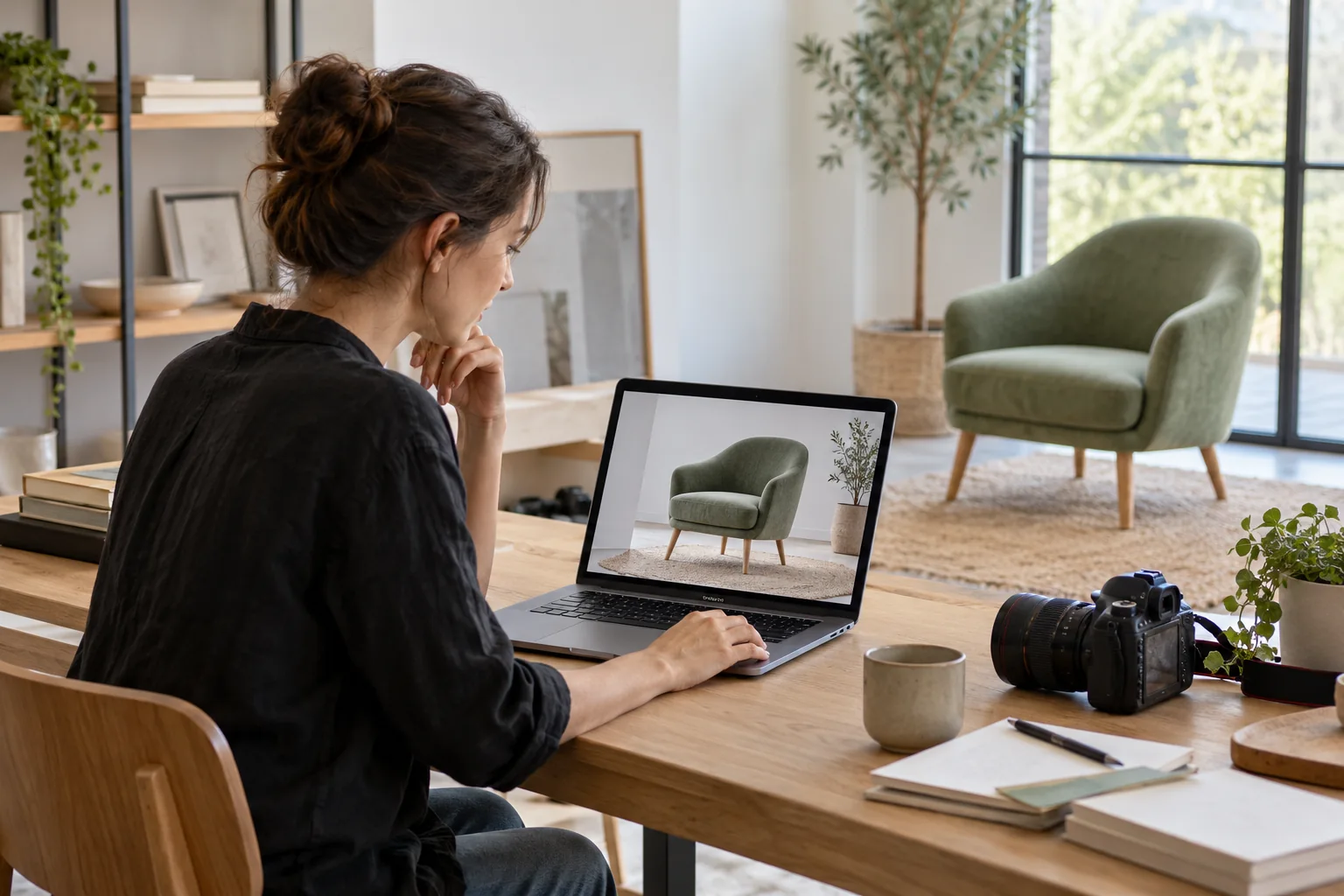
Un laboratorio fotografa una poltrona verde appena rivestita. Lo scatto è poco luminoso e il tessuto sembra grigio. Il responsabile prova due modifiche: nella prima corregge esposizione e colore confrontando il risultato con la poltrona; nella seconda l’IA aggiunge cuciture decorative e cambia la forma dei braccioli.
La prima versione richiede ancora una verifica dell’originale, ma cerca di rendere riconoscibile il lavoro eseguito. La seconda mostra una lavorazione diversa: pubblicarla come risultato del laboratorio potrebbe far richiedere ai clienti un prodotto che non corrisponde a quello fotografato.
- Il responsabile apre originale e versione modificata affiancati.
- Confronta tessuto, cuciture, struttura e colore con l’oggetto.
- Scarta la versione che inventa dettagli.
- Se il colore resta incerto, realizza una nuova fotografia con luce migliore.
L’esempio illustra un controllo redazionale: non rappresenta una certificazione preventiva di accettazione da parte di Google.
Prepara un controllo semplice prima del caricamento
Conserva il file originale in una cartella della sede e separalo dalle versioni esportate. Annota soggetto, interventi applicati e persona che ha verificato il risultato. Se il materiale arriva da un fornitore, chiedi quale fotografia è stata usata come base e quali elementi sono stati modificati.
Fai esaminare la versione finale a chi conosce il locale o il prodotto. Una persona esterna può accorgersi di un errore grafico, ma potrebbe non sapere che una porta o una macchina non esistono davvero. Controlla anche eventuali persone riconoscibili e informazioni riservate presenti nello scatto.
Infine verifica formato, peso e risoluzione con la guida ai requisiti di foto e video. Un file tecnicamente corretto può comunque rappresentare male l’attività; la compressione non risolve un problema di autenticità.
Se la foto è rifiutata, controlla anche le altre cause
Un rifiuto non dimostra da solo che Google abbia individuato l’uso dell’IA. Verifica stato del profilo, file, pertinenza della sede e norme applicabili. Se l’immagine è ancora in elaborazione, distingui l’attesa da una mancata approvazione prima di modificarla nuovamente.
Quando riconosci un’alterazione sostanziale, torna all’originale o realizza un nuovo scatto. Evita di cambiare soltanto nome del file, rimuovere metadati o caricare molte varianti per aggirare il controllo: queste operazioni non rendono l’immagine più fedele.
Se un contenuto conforme continua a non essere pubblicato, raccogli lo stato mostrato e i controlli effettuati prima di contattare l’assistenza. Se invece è presente nella galleria ma non appare per primo, consulta la guida alla copertina diversa da quella scelta: è un problema distinto.
Domande frequenti
Qualsiasi ritocco con l’IA è vietato sulla scheda Google?
Le indicazioni ufficiali richiedono fedeltà alla realtà e sconsigliano alterazioni significative e uso eccessivo di AI. Non offrono un’approvazione automatica per uno strumento o una percentuale di modifica.
Posso generare una sala più bella per presentare il mio locale?
Non usarla come fotografia della sede se mostra un ambiente diverso da quello reale. Il cliente deve poter riconoscere spazi e caratteristiche effettivamente disponibili.
Un render del progetto può sostituire le foto del lavoro finito?
Un render descrive un progetto, non dimostra che il lavoro sia stato realizzato. Per documentare un intervento completato usa fotografie del risultato effettivo.
Una foto rifiutata significa che Google ha rilevato l’IA?
No. Il rifiuto può dipendere da più cause. Controlla stato del profilo, requisiti del file, pertinenza e contenuto, senza attribuire automaticamente il problema a un rilevamento dell’IA.
Fonti ufficiali e approfondimenti
Consulta le indicazioni ufficiali per verificare requisiti, procedure e criteri applicabili ai contenuti della tua scheda.