
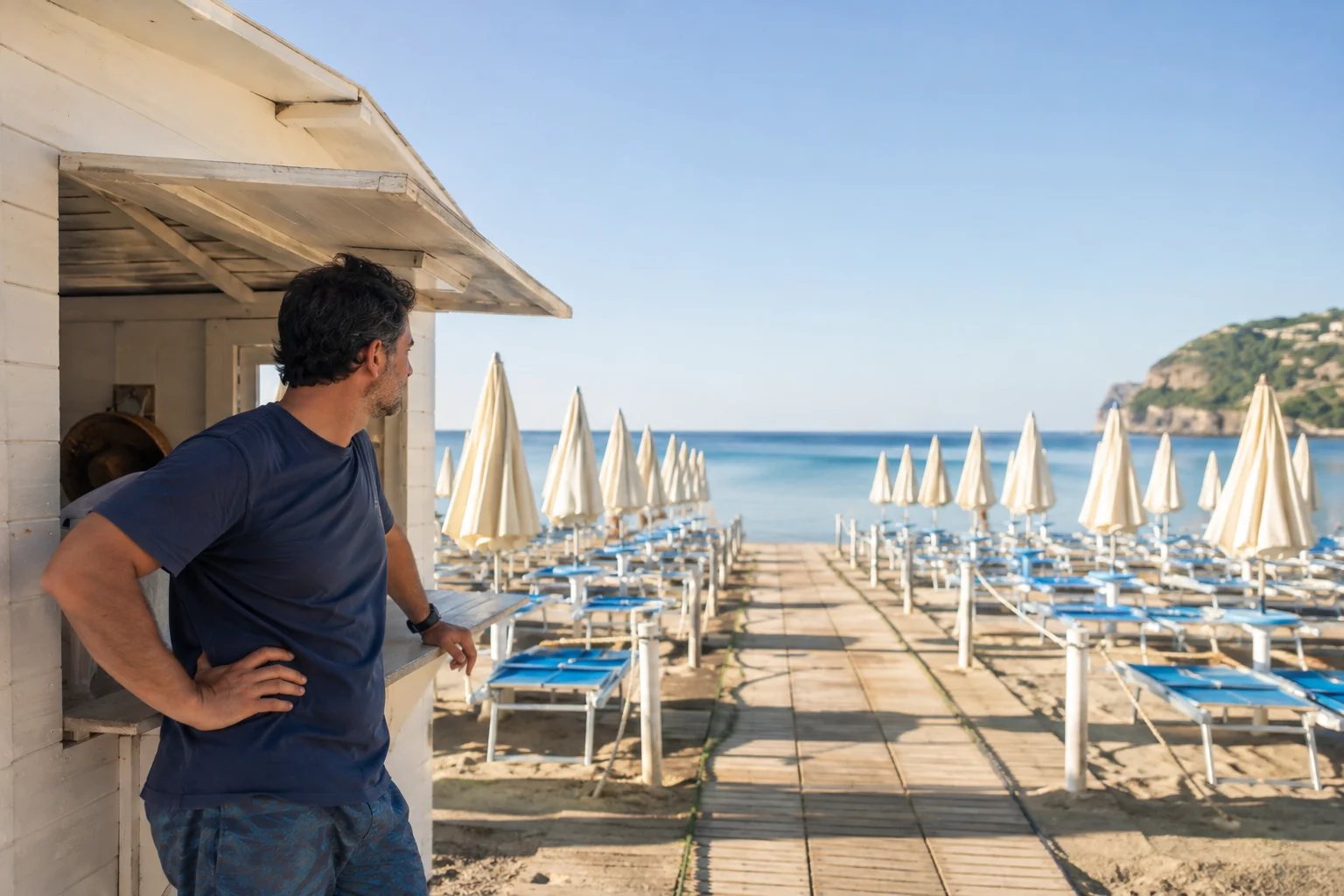
Chi sceglie uno stabilimento balneare vuole capire come arrivare, che cosa comprende la giornata e se c’è posto nella data desiderata. La scheda Google deve accompagnare queste decisioni con informazioni aggiornate, soprattutto all’inizio e alla fine della stagione. Organizzare orari, accessi e richieste riduce equivoci prima ancora dell’arrivo in spiaggia.
Indice della guida
Una famiglia che cerca due lettini per domenica, un cliente stagionale e una persona che vuole conoscere gli accessi hanno esigenze diverse. La presentazione deve permettere a ciascuno di trovare la risposta pertinente, senza scambiare una foto della spiaggia per una disponibilità aggiornata.
Rendi riconoscibile lo stabilimento e la sede
Le regole Google ammettono attività stagionali con un’insegna permanente nella sede durante tutto l’anno. Verifica quindi la presenza reale prima di creare il profilo. Cerca anche eventuali schede già esistenti con il nome, l’indirizzo o il telefono dello stabilimento.
Usa il nome riportato sull’insegna e seleziona la categoria disponibile che descrive l’attività. Non aggiungere al nome file di ombrelloni, offerte del mese o località vicine per ampliare le ricerche.
Se nella struttura opera un ristorante autonomo, valuta separatamente l’identità che rappresenta. Non creare profili per ogni servizio o zona della spiaggia: il cliente deve riconoscere le attività reali, non una serie di copie dello stesso stabilimento.
Distingui stagione, orari quotidiani e prenotazioni anticipate
Durante l’apertura stagionale Google indica di usare gli orari normali; nella bassa stagione si può segnare la chiusura temporanea, aggiornando nuovamente gli orari alla riapertura. Le eccezioni dei singoli giorni vanno gestite con gli strumenti per gli orari disponibili.
Se a marzo rispondi alle richieste per l’estate ma la spiaggia attrezzata è ancora chiusa, spiega sul sito come contattare la segreteria. La disponibilità del telefono non deve far credere che lettini e servizi siano già utilizzabili.
Concorda una verifica prima della prima apertura, al cambio degli orari e alla fine della stagione. Per i passaggi del profilo consulta la guida a orari e chiusura temporanea.
Prova l’arrivo dall’accesso che userà il cliente
Apri il percorso su Maps e controlla dove termina. Un segnaposto apparentemente vicino può condurre a un cancello di servizio, a un lungomare pedonale o allo stabilimento adiacente. Distingui l’ingresso principale dal parcheggio e dalle eventuali aree per accompagnare una persona.
Sul sito aggiungi indicazioni concrete: lato della strada, tratto a piedi, accesso attraverso la struttura e limiti effettivamente presenti. Se il parcheggio appartiene a terzi, evita di presentarlo come posto incluso o garantito dallo stabilimento.
Mostra fotografie dell’ingresso e della passerella. Per correggere un problema già visibile, segui la guida a posizione, ingresso e percorso, conservando i riferimenti del tragitto errato.
Spiega che cosa comprende ogni formula
Una formula “ombrellone e due lettini” dovrebbe chiarire se riguarda l’intera giornata o una fascia oraria, dove viene assegnato il posto e quali servizi sono compresi. Cabina, doccia, parcheggio o attività aggiuntive non devono sembrare inclusi soltanto perché compaiono in una fotografia.
- Distingui giornaliero, più giorni e abbonamento stagionale.
- Indica come si concordano posizione, lettini aggiuntivi e persone accolte.
- Descrivi dotazioni e accessi che la struttura può confermare.
- Spiega dove consultare condizioni e listino aggiornati.
Compila gli attributi disponibili soltanto dopo una verifica nella sede. Per esigenze specifiche offri un contatto utile: un generico “accessibile” può non spiegare il percorso reale dalla strada al posto assegnato. I dettagli aiutano la scelta senza trasformarsi in promesse valide per qualunque situazione.
Separa la richiesta dalla conferma dell’ombrellone
Per una richiesta giornaliera raccogli data, durata, numero di persone e formula desiderata. Se la posizione è una preferenza, dichiaralo: selezionare “prima fila” in un modulo non deve sembrare un’assegnazione definitiva.
Dopo l’invio spiega chi risponderà e quale passaggio conferma posto e importo. Se il sito usa un sistema con disponibilità effettiva, prova che le prenotazioni completate aggiornino il calendario utilizzato alla reception.
I link operativi di Google vanno valutati tra quelli realmente disponibili nel profilo. Non esiste una garanzia che ogni stabilimento disponga di un pulsante specifico per gli ombrelloni. Collega il sito a una pagina chiara e controlla il percorso da telefono, fino alla conferma o alla richiesta inviata.
Mostra la stagione attuale e spiega i cambiamenti
Le indicazioni Google sulle immagini chiedono una rappresentazione fedele dell’attività. Per la scheda usa foto reali e aggiornate di spiaggia attrezzata, accessi, spazi comuni e servizi. Se l’allestimento cambia, sostituisci le immagini che descrivono una disposizione non più disponibile.
Una foto scattata all’apertura può essere molto utile per mostrare l’organizzazione; non dimostra però che un posto sia libero oggi. Evita di affidare informazioni essenziali soltanto al testo inserito dentro un’immagine.
Definisci anche chi aggiorna sito e risposte ai clienti quando un servizio viene sospeso o una giornata cambia organizzazione. Le condizioni per rinvii e modifiche devono essere consultabili nel percorso di prenotazione, non comunicate soltanto quando il cliente arriva.
Controlla il percorso con tre richieste concrete
Prima dei periodi più affollati simula tre situazioni: una prenotazione giornaliera da smartphone, una richiesta per più giorni e una domanda sugli accessi. Verifica che ciascuna raggiunga il referente corretto e che la risposta non richieda di ricostruire tutto dall’inizio.
Annota gli equivoci più frequenti alla reception: lettino aggiuntivo non richiesto, parcheggio ritenuto incluso, orario di arrivo frainteso. Aggiorna la pagina pertinente anziché aggiungere avvisi ripetuti in punti diversi.
Per valutare la stagione considera richieste complete e prenotazioni confermate, oltre alle interazioni della scheda. Confronta periodi e giorni di apertura simili; le visualizzazioni da sole non spiegano quante persone abbiano utilizzato i servizi.
Domande frequenti
Uno stabilimento aperto solo d’estate può avere la scheda Google?
Le attività stagionali possono essere idonee. Google richiede un’insegna permanente nella sede tutto l’anno; il profilo deve rappresentare lo stabilimento reale.
Devo eliminare la scheda alla fine della stagione?
Per la pausa stagionale valuta la chiusura temporanea e aggiorna gli orari quando riapri. La fine della stagione non equivale alla cessazione definitiva dell’attività.
Google permette sempre di prenotare direttamente un ombrellone?
No. Funzioni e collegamenti disponibili dipendono dal profilo. Verifica le opzioni presenti e usa una pagina del sito che chiarisca richiesta, disponibilità e conferma.
Posso indicare il parcheggio come ingresso dello stabilimento?
Il profilo deve identificare correttamente la sede. Spiega separatamente parcheggio e percorso a piedi, controllando dove Maps fa terminare il tragitto.
Fonti ufficiali e approfondimenti
Funzioni e percorsi disponibili possono variare in base alla situazione dell’attività.
Il sito è lento, presenta errori o non viene trovato su Google? Con SitiProfessionali.net ti aiutiamo a migliorarlo, risolvere i problemi tecnici o realizzare un nuovo sito per la tua attività.
Scopri i servizi per il tuo sito SitiProfessionali.net