
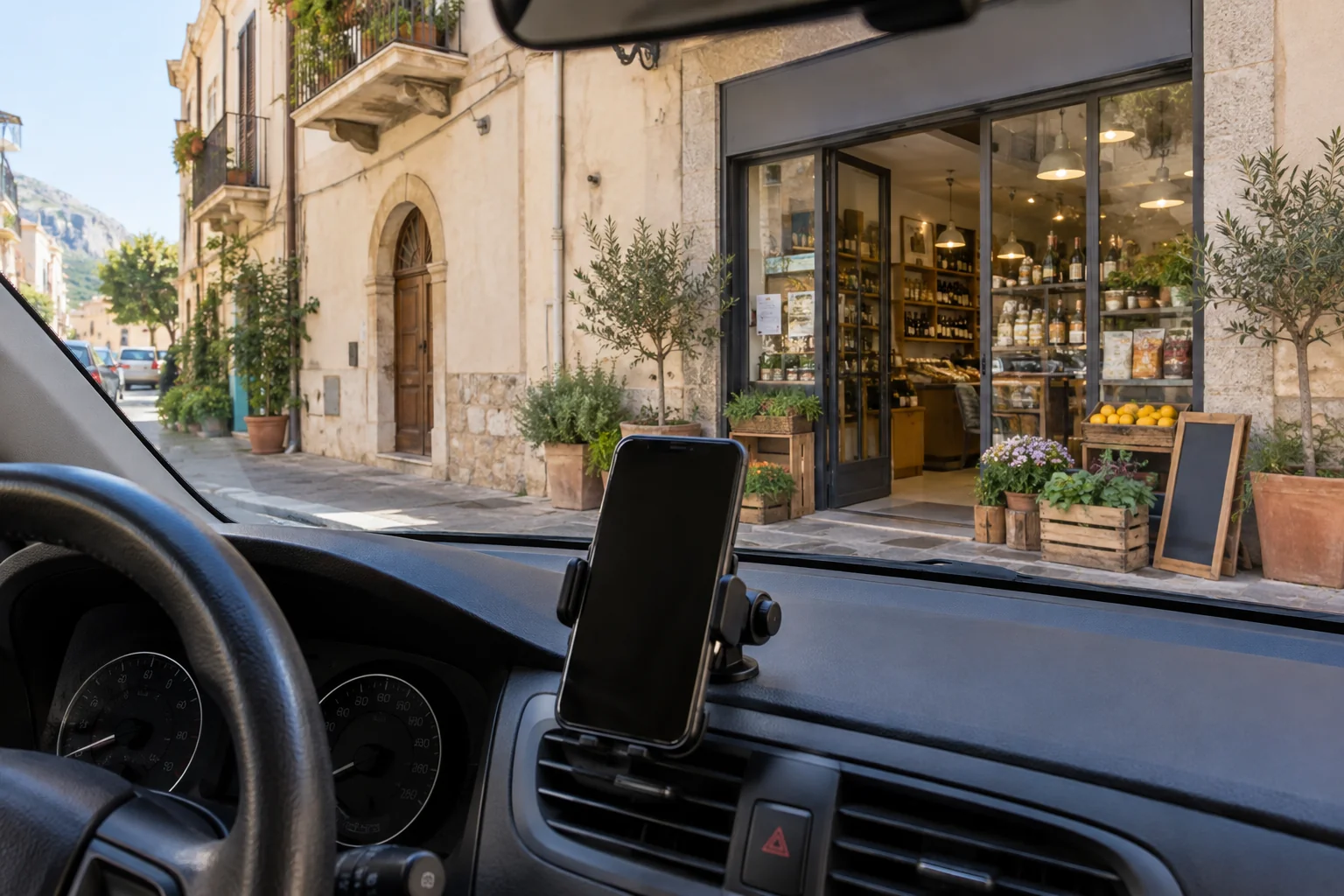
Un cliente può cercare la tua attività su Waze per raggiungerla in auto.
Se il luogo manca, il nome è sbagliato o il navigatore porta al lato opposto dell’edificio, vale la pena controllare quel percorso. La gestione passa dall’app e da Waze Map Editor, con il contributo della community. Questa guida spiega come preparare i dati e distinguere una correzione del luogo da un problema del percorso stradale.
Indice della guida
Cerca l’attività prima di proporre un nuovo luogo
Apri Waze e cerca il nome dell’attività insieme alla città. Prova anche l’indirizzo: il luogo potrebbe essere già presente con una variante del nome o un riferimento precedente. Apri il risultato e confronta sede, posizione e informazioni disponibili.
Se trovi la tua attività, concentra il lavoro su quel luogo. Una seconda voce non corregge la prima e può rendere più difficile capire quale destinazione scegliere. Se i risultati rappresentano due aziende diverse, controlla quale viene selezionata dal cliente prima di inviare una modifica.
La presenza nella scheda Google non sostituisce questa verifica. Esamina direttamente ciò che Waze mostra per la tua sede e conserva il riferimento del luogo sul quale intendi intervenire.
Raccogli nome, indirizzo e riferimento dell’ingresso
Prepara il nome con cui i clienti riconoscono l’attività, l’indirizzo completo e una descrizione semplice dell’ingresso. Per un edificio con più accessi, identifica quello realmente utilizzabile da chi arriva in auto e il successivo percorso verso il locale.
- Nome coerente con insegna e sito ufficiale.
- Via, numero civico e comune corretti.
- Ingresso del pubblico distinto da carico e scarico o accessi privati.
- Eventuali informazioni aggiornate da confrontare con il luogo esistente.
Un esempio pratico è un negozio d’angolo con indirizzo sulla via principale e parcheggio accessibile da una laterale. Conserva separati indirizzo ufficiale e indicazioni per l’accesso: inventare un civico per influenzare il percorso può introdurre un altro errore.
Proponi un luogo mancante dall’app Waze
La procedura ufficiale per aggiungere un luogo parte dall’app sul telefono. Il percorso documentato è:
- Apri Waze e seleziona Segnala.
- Espandi il menu e scegli Luogo.
- Scatta la fotografia e prosegui.
- Inserisci nome, categoria e numero civico nei passaggi proposti.
- Completa l’invio e conserva la comunicazione sull’esito.
La proposta viene esaminata dagli editor della community. L’inserimento non va considerato immediatamente approvato. Per questa funzione Waze indica di utilizzare l’app, non Android Auto, Android Automotive o CarPlay.
Prima di inviare confronta ancora il nome e il luogo fotografato con i dati preparati. Effettua la verifica da fermo, in una posizione in cui puoi usare il telefono senza interferire con la circolazione.
Correggi un’attività esistente senza duplicarla
Per un luogo già presente, il percorso documentato nell’app è ricerca del luogo, apertura del risultato, Altro, Modifica e invio delle correzioni. Seleziona il risultato giusto prima di intervenire, soprattutto quando ci sono filiali o attività con nomi simili.
Confronta il campo sbagliato con la fonte corretta. Se devi aggiornare un recapito o un nome superato, prepara un intervento circoscritto. Se la sede si è spostata, spiega il contesto e controlla anche la vecchia destinazione: una correzione incompleta può lasciare due percorsi contraddittori.
Non considerare ogni indicazione stradale sbagliata un errore del nome o dell’indirizzo. Il luogo può essere corretto mentre la rete stradale o l’accesso hanno bisogno di una segnalazione distinta.
Usa Waze Map Editor per i dettagli e i suggerimenti
La documentazione di Waze Map Editor presenta l’editor come strumento per aggiungere o correggere attività. Le operazioni disponibili dipendono anche dai permessi e dagli oggetti da modificare.
Distingui però i luoghi dai segmenti stradali. La funzione Suggerisci una modifica documenta interventi su indirizzi dei segmenti, attributi stradali e geometria; non va considerata un modulo generico per correggere nome e telefono di un negozio. Per i dati del luogo usa il percorso dell’app o il supporto della community indicato da Waze se non riesci a intervenire.
Descrivi il problema con luogo, dato corretto e riferimento verificabile. Per un accesso spiega quale ingresso viene raggiunto e quale utilizzano i clienti. Conserva il collegamento e segui eventuali richieste di chiarimento. Una segnalazione utile identifica una correzione precisa della mappa.
Prepara una foto riconoscibile e separa gli errori stradali
Per la fotografia del luogo, Waze raccomanda un’immagine nitida e pertinente, preferibilmente dell’esterno. Evita volti riconoscibili e targhe leggibili e non riutilizzare la stessa fotografia per più luoghi. L’obiettivo è riconoscere l’attività che stai proponendo, non preparare una locandina promozionale.
Per verificare l’accesso, chiedi al personale quale ingresso utilizzano i nuovi clienti e confrontalo con la destinazione proposta. Annota se il navigatore conduce a una strada chiusa, a un cancello di servizio o a un tratto non accessibile. Questi dettagli aiutano a scegliere il percorso di segnalazione di un problema della mappa.
Se ricevi la stessa lamentela anche su Google Maps, controlla separatamente quel navigatore con la guida a posizione, ingresso e percorso.
Controlla esito, dati pubblici e indicazioni sul sito
Dopo l’invio verifica le comunicazioni ricevute e ripeti la ricerca nell’app. Controlla il campo modificato e il luogo scelto, invece di limitarti a vedere se appare un risultato con lo stesso nome. La revisione della proposta e la disponibilità dei dati sulla mappa sono momenti da verificare nel percorso seguito.
Nel sito della tua attività mantieni istruzioni utili anche a chi usa navigatori diversi: ingresso, eventuale parcheggio e riferimento al luogo corretto. Se un cliente segnala ancora un problema, chiedi quale destinazione aveva selezionato e da dove proveniva; questo può rivelare un vecchio luogo salvato o una strada diversa.
Controlla la presenza anche su Apple Maps e Bing Places quando sono pertinenti al tuo pubblico. Ciascun servizio richiede la verifica dei dati che effettivamente mostra, senza presumere che una correzione si propaghi ovunque.
Domande frequenti
Devo aggiungere una nuova attività se trovo il luogo con un dato sbagliato?
Prima verifica che rappresenti davvero la tua sede e correggi il luogo esistente. Aggiungere una seconda voce per aggirare un errore può creare confusione e lasciare attiva la destinazione sbagliata.
Posso usare CarPlay per aggiungere il luogo?
La procedura documentata per questa funzione richiede l’app Waze sul telefono; non è supportata nelle interfacce auto indicate dalla guida ufficiale.
Perché non posso modificare alcuni dettagli in Map Editor?
Le operazioni dipendono dai permessi e dal tipo di oggetto. Per i dati di un luogo usa la modifica nell’app o chiedi supporto alla community. I suggerimenti documentati per i segmenti stradali hanno un ambito specifico e non sostituiscono ogni correzione dell’attività.
Correggere la scheda Google aggiorna anche Waze?
Non presumere che le informazioni coincidano. Cerca direttamente l’attività su Waze e verifica ciò che mostra; se serve, usa il percorso di correzione del relativo servizio.
Essere presenti su Waze garantisce un miglioramento su Google?
Questa guida riguarda la riconoscibilità del luogo e il percorso dei clienti su Waze. Non è una garanzia di posizionamento nella ricerca Google o negli altri navigatori.
Fonti ufficiali e approfondimenti
Riferimenti per verificare le procedure e le impostazioni applicabili al tuo caso.
Il sito è lento, presenta errori o non viene trovato su Google? Con SitiProfessionali.net ti aiutiamo a migliorarlo, risolvere i problemi tecnici o realizzare un nuovo sito per la tua attività.
Scopri i servizi per il tuo sito SitiProfessionali.net