
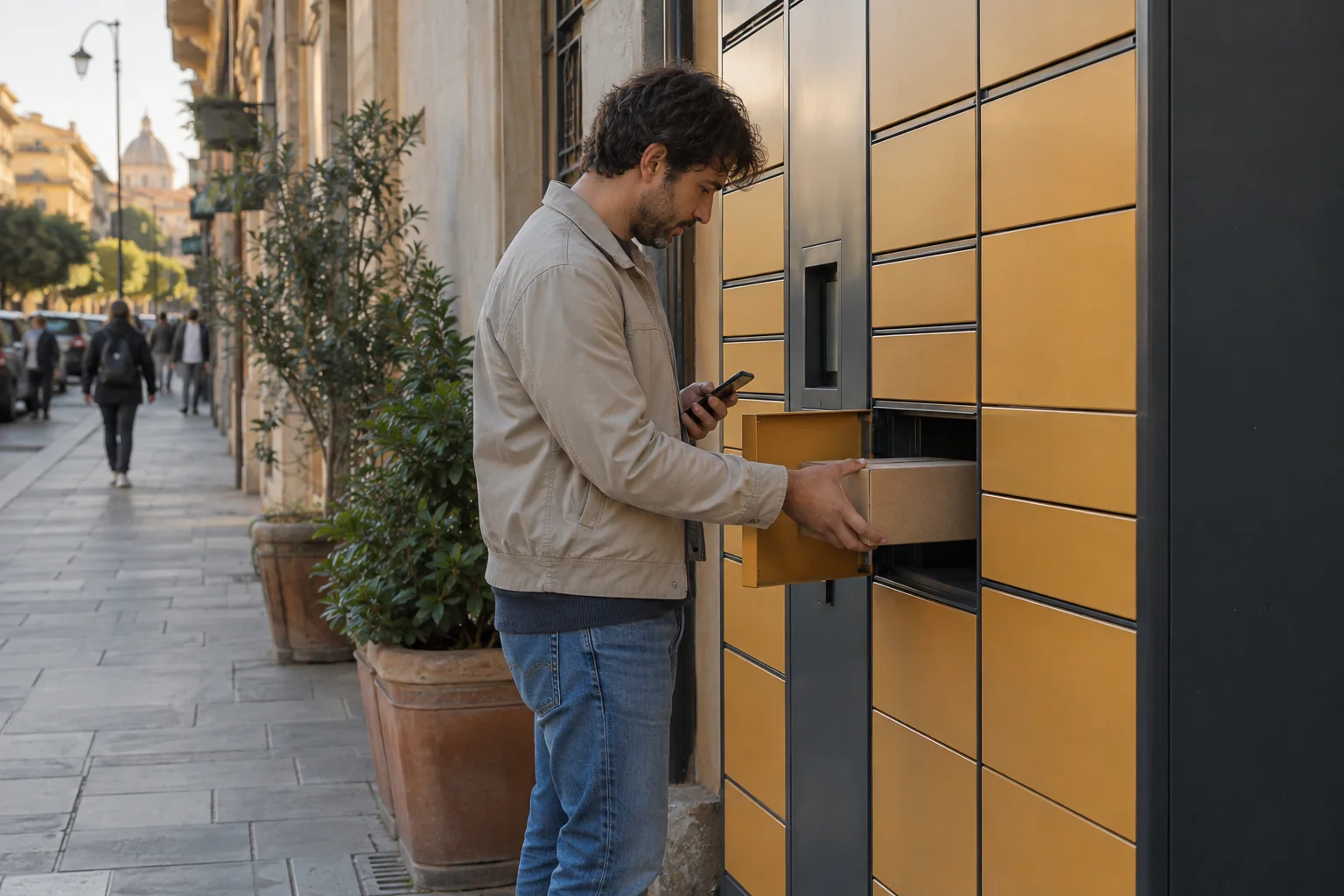
Chi compra online può preferire un locker vicino al lavoro o un punto di ritiro lungo il tragitto quotidiano.
Per offrire questa possibilità su WooCommerce, il sito deve conservare la scelta del cliente e trasferirla correttamente alla spedizione. Aggiungere una voce chiamata InPost non basta a verificare che tutto funzioni: occorre provare mappa, costo, ordine ed etichetta nello stesso acquisto. Questa guida aiuta a organizzare l’integrazione e a riconoscere i controlli utili quando il punto non compare, la selezione si perde o il pacco non può essere preparato.
Indice della guida
Scegli il collegamento previsto per la tua attività
Parti dall’account con cui spedirai e dai servizi concordati. InPost presenta integrazioni dirette tramite API o plugin e collegamenti attraverso aggregatori partner. Se utilizzi già una piattaforma per più corrieri, verifica se può gestire anche il punto scelto in WooCommerce: creare un secondo percorso può complicare il lavoro del magazzino.
Chiedi quale componente installare per il tuo mercato e contratto, chi lo mantiene e a chi inviare una richiesta tecnica. Plugin con nomi simili possono avere destinatari diversi. La documentazione InPost International include l’Italia tra i paesi serviti, ma prevede un accordo International e credenziali dedicate: non è una conferma automatica che quel modulo sia il percorso adatto al tuo negozio.
Verifica plugin, credenziali e tipo di checkout
Prima di installare o sostituire un’integrazione, prepara un backup e una copia di prova del sito. Annota versioni di WordPress, WooCommerce, tema e modulo di spedizione. Specifica se la cassa usa blocchi, shortcode o un sistema personalizzato e quali pagamenti rapidi sono attivi. La compatibilità con WooCommerce non dimostra da sola il funzionamento di ogni combinazione.
L’introduzione ufficiale al plugin InPost descrive il collegamento fra negozio, scelta del punto ed etichette. Per l’installazione concreta segui però il manuale del componente scelto. Distingui credenziali di prova e operative; se il modulo richiede anche un’autorizzazione per la mappa, verifica quel collegamento separatamente. Non inserire chiavi in pagine pubbliche o schermate destinate all’assistenza.
Configura zone, costo per il cliente e prodotti ammessi
WooCommerce associa l’indirizzo alla prima zona di spedizione corrispondente e mostra i metodi disponibili in quella zona. Controlla quindi l’ordine delle zone di spedizione e attiva il servizio soltanto dove previsto. Un metodo presente nelle impostazioni può non comparire per l’indirizzo usato nella prova.
Definisci il costo mostrato al cliente e verifica sconti, soglie di gratuità e trattamento delle spese secondo le impostazioni del negozio. Confronta poi gli importi con gli accordi commerciali: costo addebitato al cliente e costo del trasporto sono valori da gestire separatamente.
Controlla peso, dimensioni del pacco preparato e condizioni del servizio scelto. Non applicare a ogni ordine un limite trovato per un altro contratto o paese. Prova anche un carrello con più articoli: il collo finale può essere diverso dalla confezione del singolo prodotto.
Prova la selezione del locker o del punto di ritiro
Apri il negozio come farebbe un cliente, scegli il metodo e cerca un punto. Controlla che mappa o elenco siano utilizzabili da smartphone, che il pulsante di conferma sia raggiungibile e che la scelta venga mostrata chiaramente nel riepilogo. Distingui locker e punto presso un esercizio: indirizzo, modalità di accesso e orari effettivi devono aiutare la persona a decidere.
Esempio ipotetico: una cliente sceglie un punto vicino all’ufficio, poi cambia quantità nel carrello. Ripeti questo passaggio e verifica che il sito conservi la selezione oppure chieda esplicitamente di rifarla. Prova anche il cambio di indirizzo, il ritorno dalla pagina di pagamento e l’acquisto come ospite. Se offri pagamenti rapidi, controlla il loro percorso: non dare per scontato che attraversino gli stessi campi della cassa ordinaria.
Controlla i dati salvati prima di preparare il pacco
Completa un acquisto di prova nelle modalità consentite dall’integrazione. Apri l’ordine nel pannello e confronta il punto selezionato, il destinatario, i recapiti richiesti e il metodo di spedizione. Il personale deve riconoscere la destinazione senza ricostruirla da un commento lasciato dal cliente.
Verifica che l’indirizzo di fatturazione rimanga distinto dal punto di consegna. Nell’esempio della cliente che ritira vicino all’ufficio, l’intestatario del documento non diventa il gestore del punto. Se manca la selezione necessaria, il checkout deve guidare la correzione prima di produrre un ordine pronto per il magazzino.
Confronta ciò che vede l’operatore con l’email ricevuta dall’acquirente. Se il cliente segnala un punto sbagliato dopo l’ordine, controlla prima se la spedizione è già stata creata e segui la procedura prevista dal fornitore.
Distingui ordine, etichetta e affidamento della spedizione
Un ordine pagato non dimostra che il corriere abbia ricevuto il pacco. Prepara una sequenza riconoscibile: dati controllati, spedizione creata, etichetta disponibile, collo preparato e affidamento secondo gli accordi. Assegna una persona alle eccezioni, così una richiesta rimasta in errore non scompare fra gli ordini ordinari.
Prima della stampa verifica il riferimento dell’ordine e la destinazione. Se la richiesta si interrompe, cerca prima una spedizione già creata: ripetere il comando senza controllo può produrre lavoro duplicato. Le funzioni disponibili e i messaggi vanno interpretati attraverso il manuale del connettore, non soltanto osservando lo stato generale di WooCommerce.
Per il lavoro quotidiano collega questa procedura a quella delle etichette di spedizione. Conserva un riferimento che permetta all’assistenza di passare dall’ordine al pacco senza chiedere nuovamente tutti i dati al cliente.
Rendi chiare le comunicazioni fino al ritiro
Scrivi nella cassa e nelle conferme quale consegna è stata scelta. Evita che un messaggio standard prometta l’arrivo a domicilio quando il pacco è destinato a un locker. Controlla quali notifiche invia WooCommerce, quali il connettore e quali InPost, per ridurre duplicazioni e indicazioni contraddittorie.
Le istruzioni per recuperare il pacco devono seguire le indicazioni ufficiali di ritiro e la comunicazione ricevuta per quella spedizione. Non copiare nel sito una scadenza universale senza aver verificato il servizio. Specifica a chi rivolgersi se il destinatario non riceve le istruzioni o vede informazioni diverse.
Prevedi anche come gestire mancato ritiro e richiesta di reso. Offrire consegna presso un punto non attiva automaticamente ogni procedura di restituzione: accordi, collegamento tecnico e comunicazioni vanno controllati separatamente.
Collauda i casi essenziali e individua dove nasce l’errore
Prima dell’avvio conserva una lista breve di prove ripetibili:
- Ordine da computer e smartphone con punto correttamente salvato.
- Cambio di quantità, indirizzo e metodo di pagamento.
- Carrello con un articolo non compatibile con il servizio.
- Costo con e senza coupon o soglia di gratuità.
- Creazione dell’etichetta e verifica delle comunicazioni.
Se InPost non compare, parti da zona, condizioni del metodo e prodotti. Se compare ma la mappa non si apre, controlla autorizzazione del servizio e compatibilità del checkout con chi gestisce il sito. Se la scelta arriva nell’ordine ma l’etichetta fallisce, raccogli il messaggio del connettore.
Registra versione, passaggi e ordine di prova senza divulgare credenziali. Ripeti i controlli essenziali dopo cambiamenti alla cassa o al plugin. La guida alle spedizioni assenti o con costi errati aiuta a separare le impostazioni generali dall’integrazione specifica.
Domande frequenti
Basta attivare Ritiro in sede per offrire i locker InPost?
Il ritiro nel proprio negozio e la consegna attraverso la rete InPost richiedono percorsi diversi. Per i locker serve un’integrazione che raccolga il punto e lo trasferisca alla spedizione.
Il plugin funziona anche con il checkout a blocchi?
Verifica la documentazione della specifica integrazione e la versione installata. Prova scelta del punto, salvataggio nell’ordine e pagamenti attivi: la compatibilità generica con WooCommerce non basta.
Perché il cliente sceglie il locker ma nell’ordine non compare?
Ricostruisci il percorso usato, compresi cambi del carrello e pagamenti rapidi. Controlla dove il connettore salva il punto e fai verificare la compatibilità con la cassa prima di preparare la spedizione.
Creare l’etichetta significa che il pacco è stato spedito?
L’etichetta identifica una spedizione predisposta. Preparazione del collo, affidamento e avanzamento del trasporto sono passaggi successivi da controllare attraverso il servizio utilizzato.