
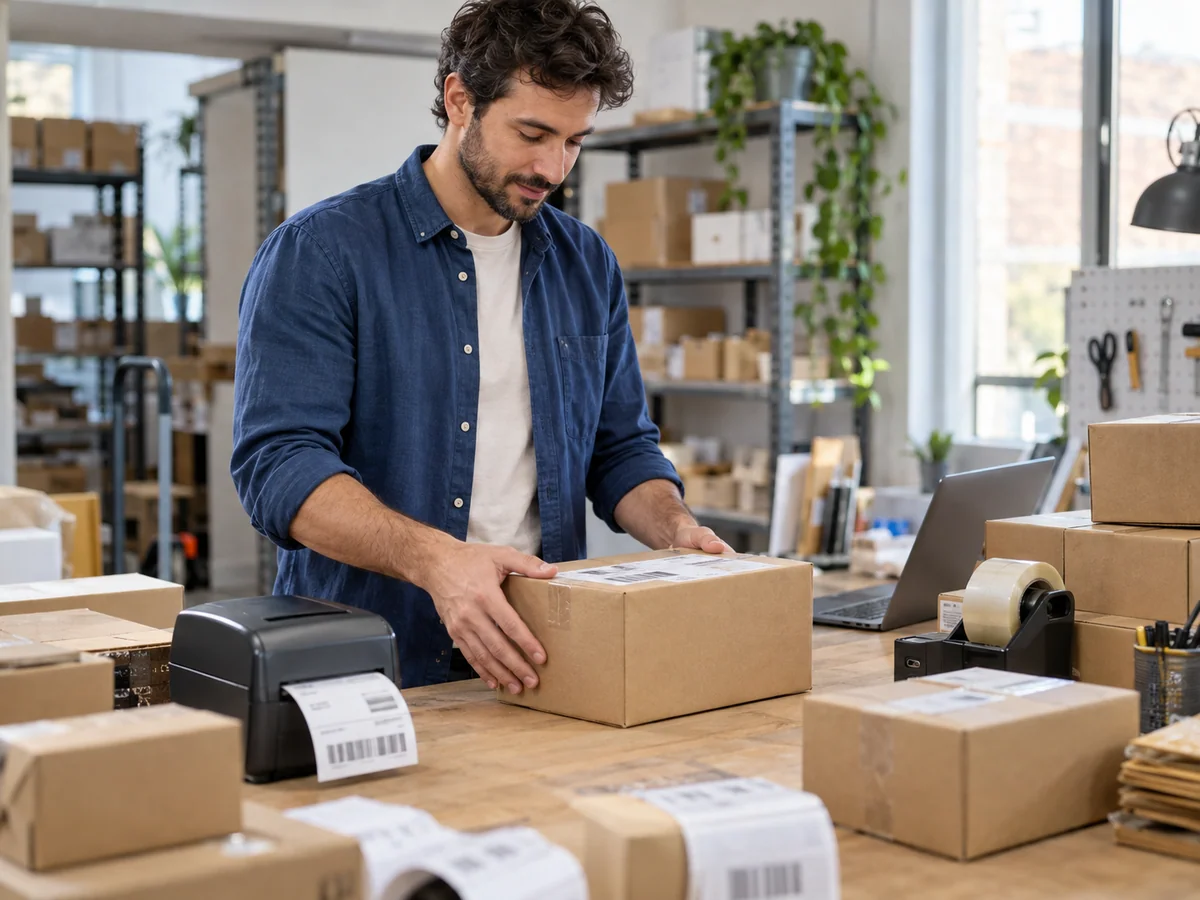
Copiare gli indirizzi degli ordini e preparare ogni spedizione a mano rallenta il lavoro del negozio.
Il collegamento tra WooCommerce e Sendcloud può trasferire gli ordini e aiutarti a preparare i pacchi da un unico pannello. Occorre però verificare quali dati passano, quali ordini devono essere importati e che cosa vede il cliente durante l’acquisto. Questa guida accompagna la configurazione dell’integrazione V2 e il controllo del percorso fino all’etichetta, distinguendo le impostazioni del negozio dalle funzioni della piattaforma di spedizione.
Indice della guida
Definisci come vuoi preparare le spedizioni
Prima di installare il plugin, descrivi il lavoro quotidiano: da quale magazzino partono i pacchi, chi controlla i pagamenti e chi stampa le etichette. Elenca i servizi necessari, come consegna a domicilio, punti di ritiro o spedizioni estere, e verifica quali sono disponibili nel tuo account e nei tuoi accordi con i corrieri.
Per un piccolo negozio può bastare importare gli ordini già pronti e scegliere il trasporto nel pannello. Un’attività con più operatori deve chiarire chi può modificare indirizzi o ripetere una stampa. Prepara un backup e una copia di prova di WordPress; concorda come collaudare il collegamento evitando etichette acquistate o messaggi inviati per errore.
Collega il negozio con l’integrazione WooCommerce V2
Nel pannello Sendcloud, la procedura ufficiale V2 parte da Impostazioni e Integrazioni. Seleziona WooCommerce V2, segui il collegamento al plugin indicato e completa la connessione dall’amministrazione del negozio. Controlla che l’account e l’indirizzo del sito siano quelli destinati alle vendite.
Annota versione del componente, negozio collegato e responsabile dell’account. Se utilizzi già V1, consulta la guida alla migrazione: dopo aver verificato V2, evita che due integrazioni importino gli stessi ordini nel lavoro operativo. Non identificare la versione dell’integrazione soltanto dal numero del plugin.
La connessione crea anche risorse tecniche nel negozio. Fai registrare queste autorizzazioni a chi gestisce il sito, così una successiva pulizia degli utenti non interrompa il servizio.
Confronta un ordine nel negozio e in Sendcloud
Scegli un acquisto dimostrativo riconoscibile. Confronta numero d’ordine, destinatario, indirizzo, telefono, prodotti, quantità e peso. Verifica quali stati vengono importati e come un aggiornamento passa da WooCommerce a Sendcloud. La tabella delle funzionalità V2 aiuta a individuare anche dati e operazioni non sincronizzati.
Esempio: un cliente ordina due scatole e corregge il numero civico prima della preparazione. Controlla la modifica nei due sistemi prima di creare l’etichetta. Una correzione nell’ordine non dimostra che sia cambiata anche una spedizione già predisposta.
Prova separatamente annullamenti, modifiche e ordini con note particolari. Non usare la presenza nell’elenco Sendcloud come prova del pagamento: la decisione di spedire deve seguire lo stato commerciale verificato nel negozio.
Separa importazione ordini e opzioni del checkout
Il collegamento di spedizione e il costo presentato alla cassa sono passaggi diversi. Nel percorso standard controlla zone e metodi di spedizione WooCommerce, comprese soglie di gratuità e destinazioni escluse. Il prezzo pagato dal cliente non deve necessariamente coincidere con quello fatturato dal corriere, ma deve essere quello comunicato nel negozio.
Se vuoi usare Sendcloud Dynamic Checkout, verifica disponibilità e requisiti della configurazione dedicata a WooCommerce. V2 importa gli ordini; Dynamic Checkout gestisce le opzioni di consegna mostrate tramite quella soluzione. Le possibilità dipendono da configurazione, corrieri e destinazione.
Ripeti l’acquisto da smartphone con indirizzi diversi. Quando offri un punto di ritiro, controlla che la scelta resti salvata anche dopo un cambio di quantità o pagamento.
Prepara l’etichetta dopo il controllo del pacco
Definisci una sequenza semplice: verifica l’ordine, prepara la merce, controlla il collo, scegli il servizio e genera l’etichetta. Il peso e le dimensioni della confezione finale possono differire da quelli del singolo articolo. Considera imballaggio, accessori e più prodotti nello stesso pacco.
Prima di ristampare o ripetere una creazione fallita, cerca l’eventuale spedizione già presente. Un foglio non uscito dalla stampante non dimostra che l’etichetta non sia stata generata. Conserva il riferimento tra ordine, pacco e codice di tracciamento per evitare spedizioni doppie.
Fai una prova anche con la stampante effettivamente usata dal magazzino. La guida alle etichette di spedizione WooCommerce approfondisce formato, leggibilità e procedura di preparazione. Affidamento al corriere e creazione dell’etichetta restano momenti distinti.
Controlla tracking e messaggi ricevuti dal cliente
Verifica dove viene riportato il tracking e apri il collegamento dall’email destinata al cliente. Deve riferirsi al pacco corretto e offrire un percorso comprensibile anche sul telefono. Per il controllo generale usa la guida al tracciamento delle spedizioni nel negozio.
Prepara un elenco delle comunicazioni inviate da WooCommerce, Sendcloud e corriere. Se due strumenti annunciano la stessa fase, controlla che non presentino informazioni discordanti. Un messaggio non dovrebbe dichiarare una consegna avvenuta soltanto perché è stata stampata l’etichetta.
Assegna al personale un riferimento unico per le richieste: numero d’ordine e collegamento alla spedizione. Questo permette di verificare un ritardo senza ricreare il pacco o chiedere al cliente informazioni già disponibili.
Se gli ordini non arrivano, cerca il passaggio interrotto
Confronta prima ordine, stato e integrazione selezionata. Se manca un solo acquisto, cerca una differenza rispetto a quelli importati; se mancano tutti, verifica connessione e ultimo trasferimento riuscito. Raccogli il messaggio completo prima di scollegare il negozio.
La diagnostica ufficiale V2 distingue problemi del plugin, autorizzazioni, permalink e blocchi delle richieste. L’integrazione attuale non richiede di attivare manualmente la Legacy API. Per cache, firewall o HPOS coinvolgi il referente tecnico e verifica i requisiti della versione usata prima di cambiare impostazioni.
Annota orario, numero d’ordine dimostrativo e risultato atteso. Dopo la correzione ripeti importazione, modifica indirizzo e preparazione del pacco. Apri il servizio a tutti quando il personale sa riconoscere anche un ordine che richiede una verifica manuale.
Domande frequenti
Sendcloud imposta da solo il prezzo della spedizione al checkout?
Il collegamento degli ordini non sostituisce la configurazione dei metodi e delle tariffe. Controlla le impostazioni WooCommerce oppure il percorso Dynamic Checkout effettivamente attivato e verifica il prezzo con un acquisto di prova.
Posso collegare Sendcloud se uso già un altro corriere?
Verifica servizi e accordi disponibili nel tuo account. Prima di sostituire il percorso esistente, prova importazione, etichette e notifiche e definisci quale sistema gestirà gli ordini operativi.
Perché vedo lo stesso ordine due volte?
Controlla se sono attive più integrazioni dello stesso negozio, anche dopo una migrazione V1–V2. Confronta identificativi e spedizioni già create prima di eliminare o preparare nuovamente un ordine.
Stampare l’etichetta conferma la partenza del pacco?
No. L’etichetta prepara e identifica la spedizione. Il pacco deve ancora essere controllato e affidato al servizio previsto; segui poi gli eventi effettivi del trasporto.