
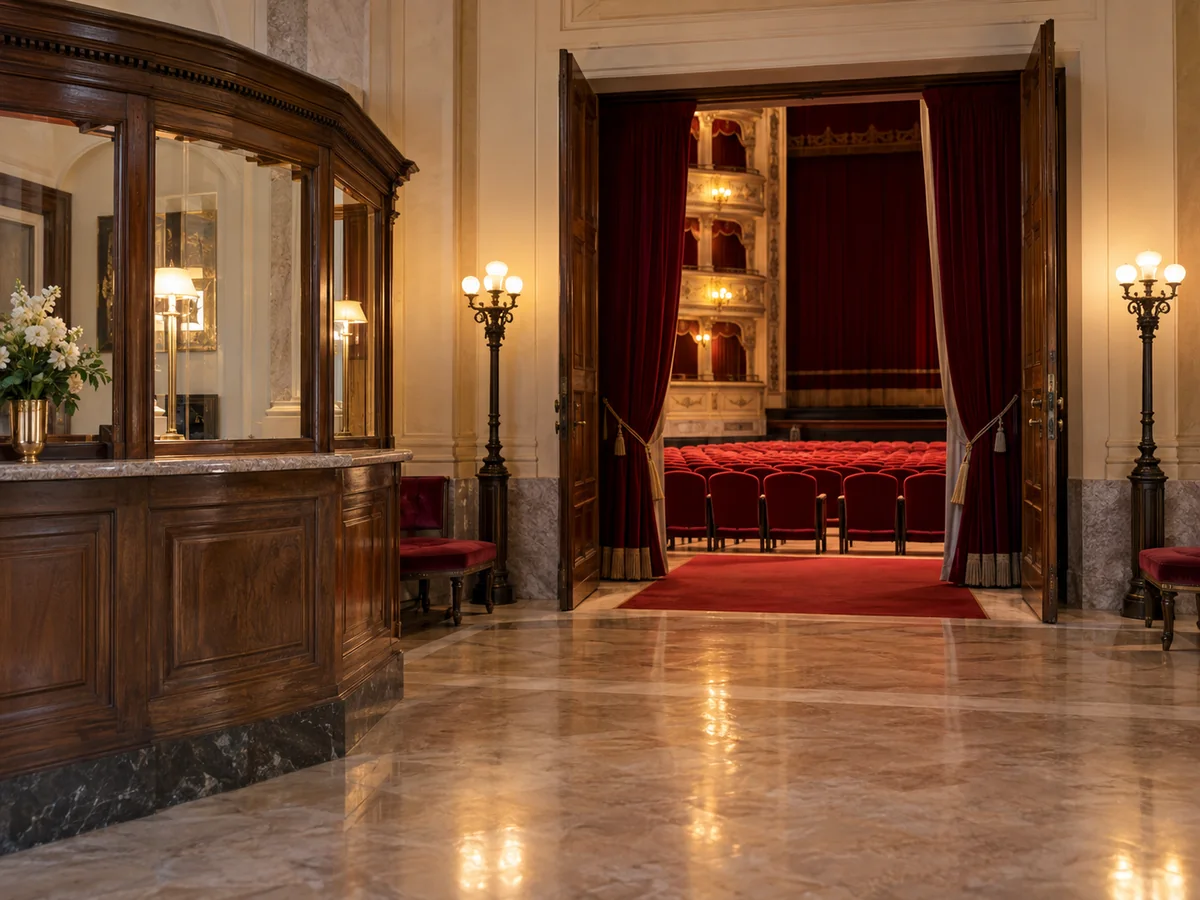
Aiuta gli spettatori a trovare la sede corretta, consultare il programma e acquistare il biglietto della replica desiderata, distinguendo spettacoli, accesso alla sala e informazioni della biglietteria.
Indice della guida
Chi trova un cinema o un teatro su Google può cercare il cartellone, il prezzo di una replica, l'ingresso della sala oppure assistenza per un biglietto già acquistato. La scheda deve accompagnare queste esigenze senza confondere la sede con il singolo spettacolo. Il lavoro più utile consiste nel collegare informazioni stabili sul luogo a un programma facile da consultare e a un percorso di acquisto verificato. Questa guida propone come organizzare pagine, contatti e controlli, con un'attenzione particolare alla differenza tra orari degli spettacoli, accesso del pubblico e disponibilità della biglietteria.
Distingui il luogo dal programma degli spettacoli
Una sede può ospitare rassegne, spettacoli in tournée, proiezioni speciali e attività di organizzatori diversi. Il visitatore deve riconoscere quale luogo sta guardando e dove si svolge l'evento scelto. Sul sito presenta il cinema o teatro con indirizzo, sale e contatti; dedica poi una pagina alla programmazione.
La categoria Google deve descrivere l'attività reale scegliendo dall'elenco disponibile. Una rassegna occasionale non giustifica una categoria estranea all'identità della sede.
Se gestisci più luoghi, mostra il nome della sala e l'indirizzo nella pagina di ogni appuntamento. Un utente che arriva direttamente dalla ricerca potrebbe non aver letto la pagina iniziale. Evita inoltre di portare ogni collegamento a una locandina priva di contatti: programma, sede e acquisto devono restare raggiungibili anche quando il visitatore parte da un singolo spettacolo.
Separa orari dello spettacolo, accesso e biglietteria
Le linee guida Google sugli orari indicano che cinema e attività con programmazioni variabili, come spettacoli, non devono fornire orari standard. Non usare quindi le repliche per costruire un generico intervallo di apertura.
Sul sito puoi descrivere separatamente quando inizia l'appuntamento, quando si può entrare e quando la biglietteria fornisce assistenza. L'orario dell'edificio non informa da solo sulla possibilità di acquistare o ritirare un titolo d'ingresso. Anche l'accesso al foyer può avere tempi differenti.
- Spettacolo: data e ora della replica selezionata.
- Ingresso: indicazioni effettive sull'apertura delle porte.
- Biglietteria: modalità e disponibilità del servizio sul posto o a distanza.
- Contatto: referente per chiarimenti prima di raggiungere la sede.
Per una sede teatrale con attività diverse, verifica il caso concreto invece di applicare automaticamente gli orari amministrativi alla fruizione degli spettacoli.
Pubblica un programma leggibile anche senza locandina
Una locandina può presentare bene una rassegna, ma gli elementi necessari alla scelta dovrebbero essere disponibili anche come testo. Per ogni appuntamento indica titolo, luogo, data e ora. Aggiungi durata indicativa, lingua, eventuale versione sottotitolata o altre informazioni utili quando confermate dall'organizzazione.
Per un cinema con più proiezioni dello stesso film, rendi evidente quale giorno e quale orario si stanno selezionando. Per un teatro, distingui le repliche di uno spettacolo e le condizioni delle eventuali formule di abbonamento. Il lettore non dovrebbe confrontare più immagini per capire se sta acquistando l'ingresso desiderato.
Prevedi una presentazione diversa per appuntamenti disponibili, esauriti, rinviati e conclusi. Una pagina d'archivio può conservare il racconto dell'evento, ma il collegamento di acquisto non deve continuare a suggerire che ci siano posti in vendita. Assegna questa verifica a chi conosce il programma effettivo e riceve le comunicazioni dell'organizzatore.
Verifica il percorso fino al biglietto corretto
Prova il collegamento di acquisto come farebbe uno spettatore dal telefono. La pagina di destinazione deve mostrare evento, sede, giorno e replica coerenti con la pagina di partenza. Se si apre un portale esterno, il nome del venditore e il passaggio dovrebbero essere riconoscibili.
Le opzioni dei collegamenti delle attività locali vanno verificate nel profilo: non presumere che ogni sede disponga degli stessi pulsanti. Mantieni comunque nel sito un percorso chiaro verso la programmazione e l'acquisto.
- Apri la pagina dello spettacolo dal collegamento pubblico.
- Controlla sede, giorno e ora prima della scelta dei posti.
- Verifica che prezzi e condizioni siano comprensibili nel percorso di vendita.
- Controlla dove chiedere assistenza per un acquisto già effettuato.
Per le prove ordinarie basta percorrere le schermate precedenti al pagamento. Se un collegamento non è più valido, correggilo anche nei contenuti che continuano a rimandare a quella pagina.
Usa gli aggiornamenti per accompagnare il cartellone
I post del profilo Google possono comunicare novità ed eventi, con date, testo e un collegamento d'azione. Un aggiornamento deve rimandare a una pagina che consenta di svolgere ciò che viene proposto.
Se presenti una nuova rassegna, porta alla pagina che raccoglie gli appuntamenti. Se promuovi una replica precisa, collega quella replica e controlla che titolo e orario coincidano. Evita di moltiplicare messaggi identici: scegli le novità per cui hai informazioni complete e una destinazione utile.
In caso di rinvio, tratta insieme programma, pagina dell'evento, vendita e comunicazioni pubbliche. Uno spettatore potrebbe vedere il vecchio messaggio dopo aver ricevuto informazioni diverse dal portale. La guida ai post Google Business Profile approfondisce la gestione dello strumento; l'organizzazione del calendario rimane un compito da coordinare con chi segue biglietteria e spettacoli.
Aiuta lo spettatore a trovare l'ingresso e la sala
Il nome del teatro su Maps non risolve sempre l'ultimo tratto del percorso. Potrebbero esistere ingresso del pubblico, accesso degli artisti e biglietteria su lati diversi dell'edificio. Sul sito pubblica indicazioni chiare e fotografie che mostrino ciò che una persona incontrerà arrivando.
Descrivi i servizi di accessibilità verificati per la sede e, quando necessario, per la singola sala. Se la scelta del posto o l'accesso richiedono un contatto preventivo, spiega come farlo prima dell'acquisto. Evita formule generiche che non aiutano a organizzare la visita.
- Ingresso del pubblico e riferimento della sala.
- Biglietteria o punto di ritiro, se presenti.
- Informazioni effettive su percorsi e servizi accessibili.
- Contatto per esigenze di accesso o accompagnamento.
Per mostrare l'ambiente, privilegia foyer e sala ben riconoscibili. Controlla che gli scatti non espongano biglietti leggibili, codici personali o informazioni degli spettatori.
Organizza un controllo prima di ogni variazione
Cartellone e biglietteria cambiano più spesso delle informazioni sulla sede. Predisponi una verifica quando aprono le vendite, viene aggiunta una replica oppure cambia un appuntamento. Il referente dovrebbe sapere quali pagine, collegamenti e messaggi dipendono dalla stessa informazione.
Se una persona segnala una discrepanza su Google, identifica prima l'elemento: dati della sede, un post, una pagina del sito oppure un risultato sulla programmazione. Correggi la fonte che gestisci e usa il percorso di assistenza pertinente per le altre superfici, senza presumere che una modifica al profilo riscriva ogni risultato.
Registra le domande organizzative ricorrenti: ingresso sbagliato, replica confusa, mancato recapito del biglietto o difficoltà a trovare assistenza. Questi segnali aiutano a migliorare il percorso. Per collegamenti di prenotazione non pertinenti puoi consultare la guida su come gestire i link esterni della scheda.
Domande frequenti
Gli orari delle proiezioni vanno inseriti come apertura della scheda?
No. Google include cinema e attività con programmazioni variabili tra i casi che non devono fornire orari standard. Pubblica le proiezioni nel programma e distingui sul sito spettacoli, accesso e servizio di biglietteria.
Possiamo usare un portale esterno per vendere i biglietti?
Sì, predisponendo un collegamento che porti allo spettacolo, alla sede e alla replica corretti. Il visitatore deve capire dove avviene l'acquisto e quale contatto gestisce l'assistenza relativa al biglietto.
Basta pubblicare la locandina della stagione?
Aggiungi anche un programma testuale consultabile dal telefono. Titolo, data, orario, sala e collegamento utile devono essere leggibili senza dover ingrandire un'immagine o cercare informazioni in locandine diverse.
Cosa controlliamo se uno spettacolo viene rinviato?
Aggiorna pagina dell'evento, calendario, collegamento di vendita e comunicazioni pubbliche che gestisci. Indica il percorso di assistenza per chi ha già acquistato e verifica che eventuali vecchi messaggi non generino equivoci.
Fonti ufficiali e approfondimenti
Consulta le indicazioni ufficiali per verificare i requisiti e le funzioni disponibili nel tuo caso.
Il sito è lento, presenta errori o non viene trovato su Google? Con SitiProfessionali.net ti aiutiamo a migliorarlo, risolvere i problemi tecnici o realizzare un nuovo sito per la tua attività.
Scopri i servizi per il tuo sito SitiProfessionali.net